Guide/SendApp Official/Premiers pas
Gérer plusieurs numéros : organisations et équipes
Dans SendApp Official, chaque numéro WhatsApp vit dans une organisation : une organisation = un WABA = un numéro. Pour gérer plusieurs numéros, vous créez plusieurs organisations et passez de l’une à l’autre via un sélecteur. Voyons comment faire, et comment inviter l’équipe.
Mis à jour le 16 juin 2026 · 5 min de lecture
Avant de commencer
- Un compte SendApp Official avec au moins un numéro connecté
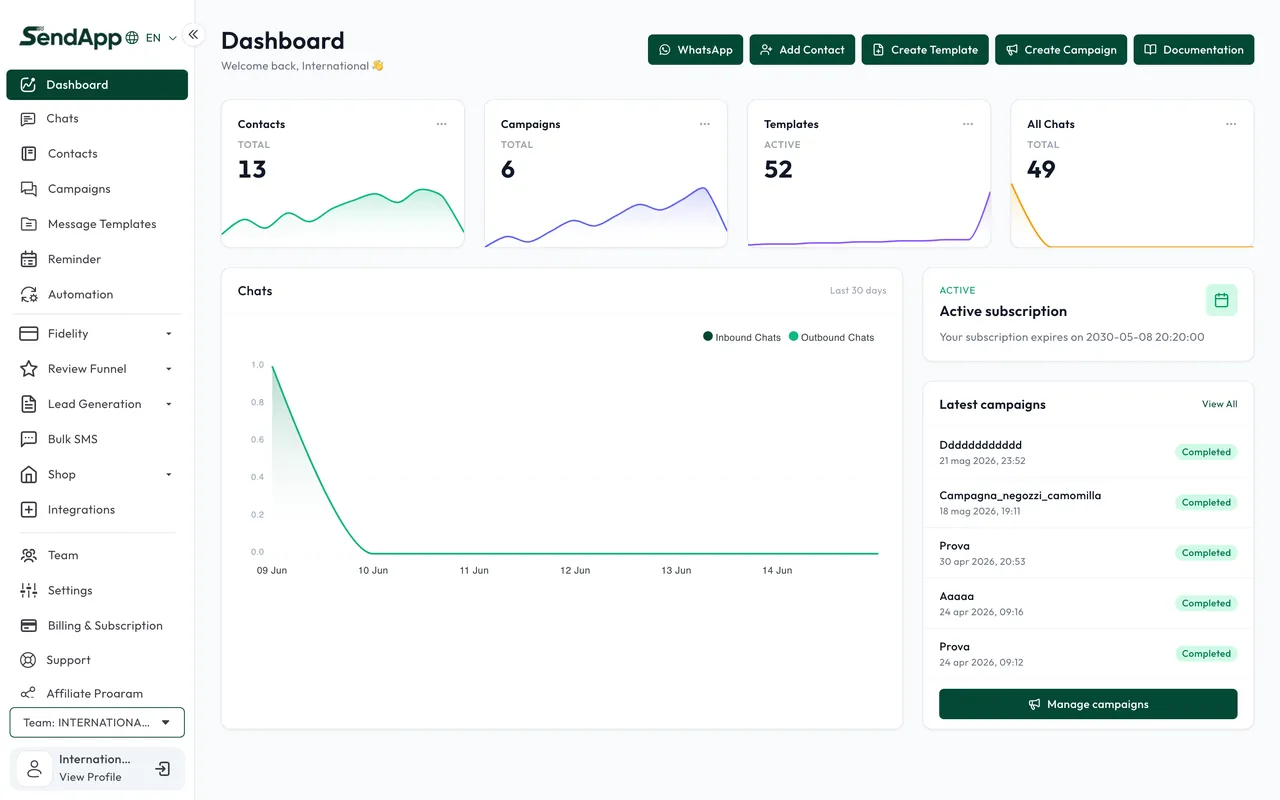
Un numéro par organisation
Contrairement à d’autres produits, dans Official une organisation gère un seul numéro. C’est un choix de l’API officielle : chaque WABA/numéro a sa propre organisation, avec ses contacts, templates, campagnes et équipe.
Ajouter et changer d’organisation
- 1
Ouvrez le sélecteur d’organisation
Depuis le menu/profil, accédez à la liste de vos organisations.
- 2
Créez une nouvelle organisation
Pour un deuxième numéro, créez une nouvelle organisation et connectez le numéro avec l’Embedded Signup.
- 3
Passez de l’une à l’autre
Utilisez le sélecteur pour changer d’organisation active : l’interface affiche les données de celle qui est sélectionnée.
Inviter l’équipe
- Owner
- Contrôle complet de l’organisation, y compris la facturation et les paramètres.
- Manager
- Gestion opérationnelle (campagnes, templates, contacts) sans les fonctions les plus sensibles.
- Agent
- Opérateur de chat : gère les conversations qui lui sont assignées.
Organisez les numéros par ligne de business ou par client (si vous êtes une agence) : chaque organisation reste isolée, avec ses propres contacts et rapports.
Prêt à passer à la pratique ?
Ouvrez SendApp et suivez les étapes de ce guide. Besoin d’aide ? Le support est à un message près.