Guia/SendApp Official/Primeiros passos
Gerir vários números: organizações e equipas
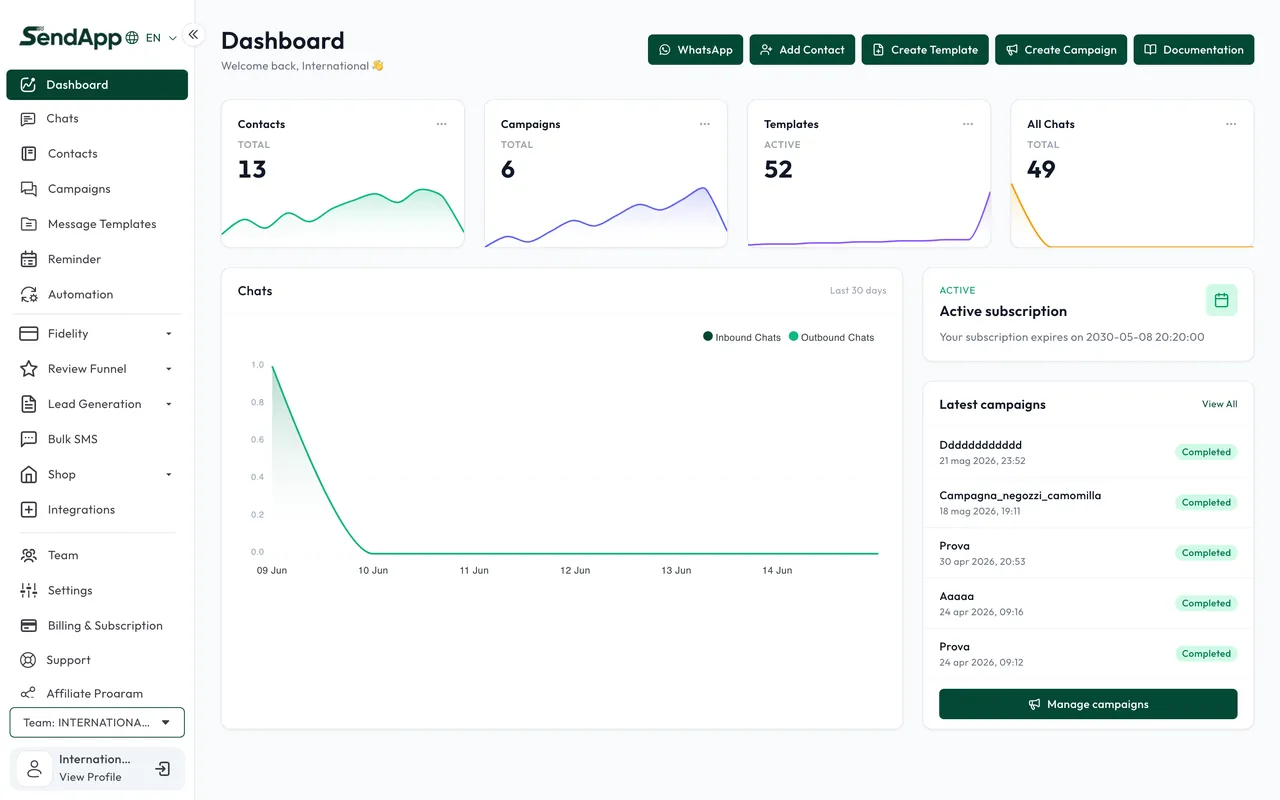
No SendApp Official, cada número WhatsApp vive numa organização: uma organização = uma WABA = um número. Para gerir vários números, crias várias organizações e alternas entre elas através de um seletor. Aqui vemos como fazê-lo e como convidar a equipa.
Atualizado em 16 de junho de 2026 · 5 min de leitura
Antes de começar
- Uma conta SendApp Official com pelo menos um número ligado
Um número por organização
Ao contrário de outros produtos, no Official uma organização gere um único número. É uma decorrência da API oficial: cada WABA/número tem a sua organização, com os seus contactos, templates, campanhas e equipa.
Adicionar e mudar de organização
- 1
Abre o seletor de organização
A partir do menu/perfil acedes à lista das tuas organizações.
- 2
Cria uma nova organização
Para um segundo número, cria uma nova organização e liga o número com o Embedded Signup.
- 3
Alterna entre uma e outra
Usa o seletor para mudar a organização ativa: a interface mostra os dados da que está selecionada.
Convidar a equipa
- Owner
- Controlo total da organização, incluindo billing e definições.
- Manager
- Gestão operacional (campanhas, templates, contactos) sem as funções mais sensíveis.
- Agent
- Operador de chat: gere as conversas atribuídas.
Organiza os números por linha de negócio ou cliente (se fores uma agência): cada organização permanece isolada, com os seus próprios contactos e relatórios.
Pronto para pôr em prática?
Abre o SendApp e segue os passos deste guia. Precisas de ajuda? O suporte está a uma mensagem de distância.