Guida/SendApp Official/Primi passi
Gestire più numeri: organizzazioni e team
In SendApp Official ogni numero WhatsApp vive in un’organizzazione: un’organizzazione = un WABA = un numero. Per gestire più numeri crei più organizzazioni e ci passi da un selettore. Qui vediamo come, e come invitare il team.
Aggiornato il 16 giugno 2026 · 5 min di lettura
Prima di iniziare
- Un account SendApp Official con almeno un numero collegato
Un numero per organizzazione
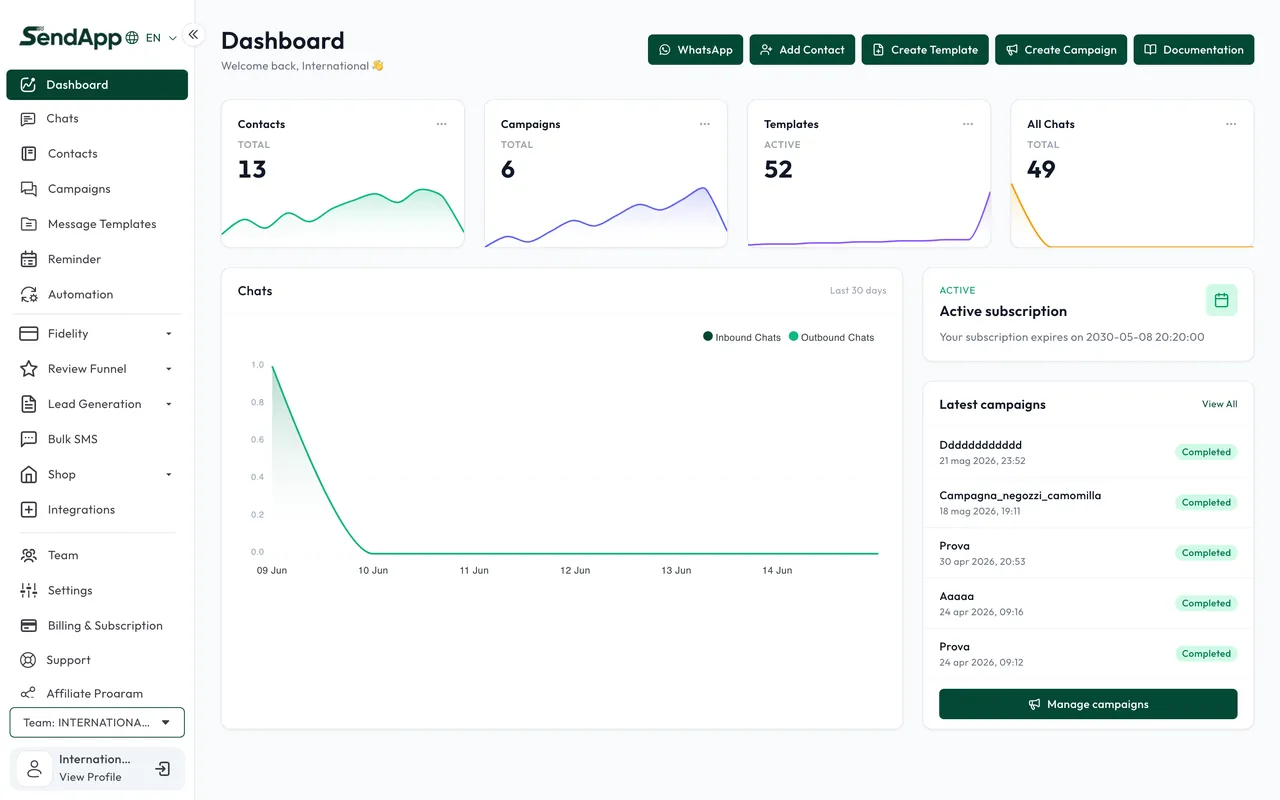
A differenza di altri prodotti, in Official un’organizzazione gestisce un solo numero. È una scelta dell’API ufficiale: ogni WABA/numero ha la sua organizzazione, con i suoi contatti, template, campagne e team.
Aggiungere e cambiare organizzazione
- 1
Apri il selettore organizzazione
Dal menu/profilo accedi all’elenco delle tue organizzazioni.
- 2
Crea una nuova organizzazione
Per un secondo numero, crea una nuova organizzazione e collega il numero con l’Embedded Signup.
- 3
Passa da una all’altra
Usa il selettore per cambiare organizzazione attiva: l’interfaccia mostra i dati di quella selezionata.
Invitare il team
- Owner
- Controllo completo dell’organizzazione, inclusi billing e impostazioni.
- Manager
- Gestione operativa (campagne, template, contatti) senza le funzioni più sensibili.
- Agent
- Operatore di chat: gestisce le conversazioni assegnate.
Organizza i numeri per linea di business o cliente (se sei un’agenzia): ogni organizzazione resta isolata, con i propri contatti e report.
Pronto a metterlo in pratica?
Apri SendApp e segui i passi di questa guida. Hai bisogno di aiuto? Il supporto è a un messaggio di distanza.