Guía/SendApp Official/Primeros pasos
Gestionar varios números: organizaciones y equipos
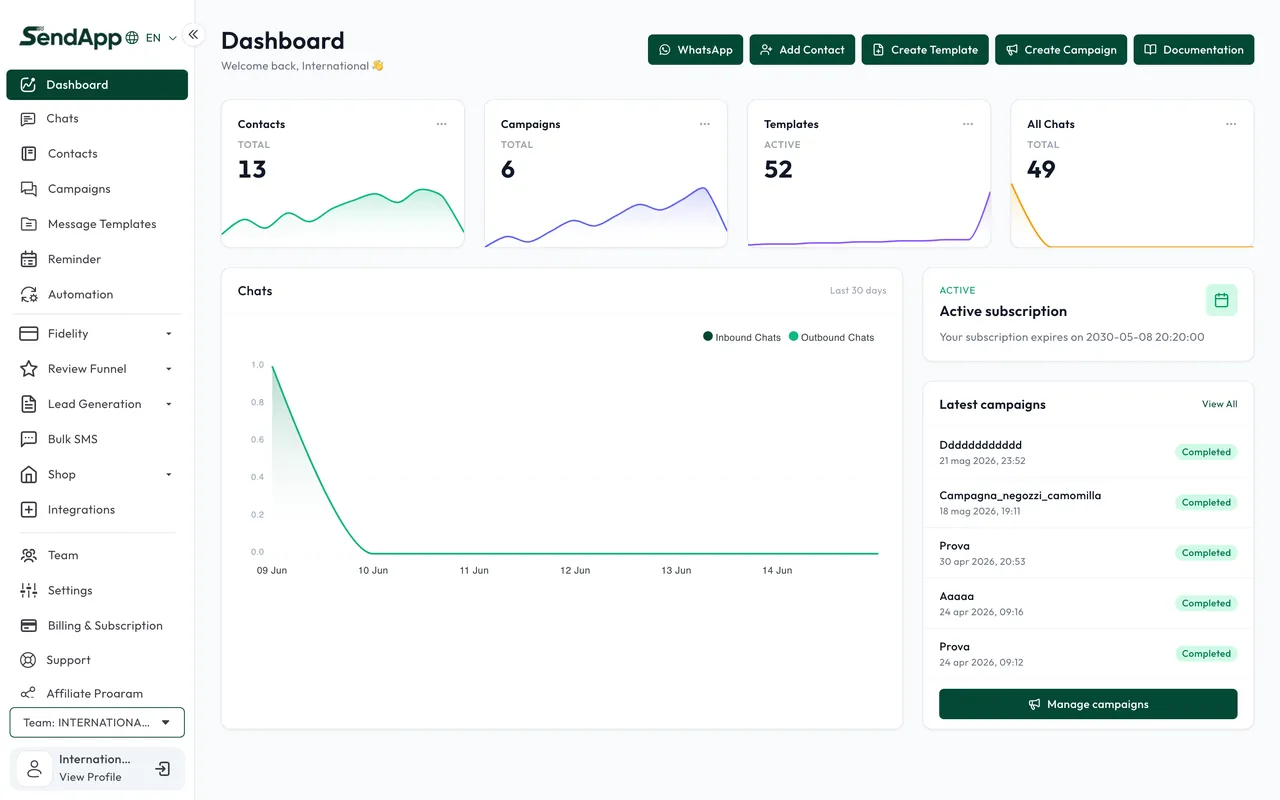
En SendApp Official cada número de WhatsApp vive en una organización: una organización = un WABA = un número. Para gestionar varios números creas varias organizaciones y cambias entre ellas con un selector. Aquí vemos cómo hacerlo y cómo invitar al equipo.
Actualizado el 16 de junio de 2026 · 5 min de lectura
Antes de empezar
- Una cuenta de SendApp Official con al menos un número conectado
Un número por organización
A diferencia de otros productos, en Official una organización gestiona un solo número. Es una característica de la API oficial: cada WABA/número tiene su organización, con sus contactos, plantillas, campañas y equipo.
Añadir y cambiar de organización
- 1
Abre el selector de organización
Desde el menú/perfil accedes a la lista de tus organizaciones.
- 2
Crea una nueva organización
Para un segundo número, crea una nueva organización y conecta el número con el Embedded Signup.
- 3
Cambia de una a otra
Usa el selector para cambiar la organización activa: la interfaz muestra los datos de la seleccionada.
Invitar al equipo
- Owner
- Control total de la organización, incluidos la facturación y los ajustes.
- Manager
- Gestión operativa (campañas, plantillas, contactos) sin las funciones más sensibles.
- Agent
- Operador de chat: gestiona las conversaciones asignadas.
Organiza los números por línea de negocio o cliente (si eres una agencia): cada organización queda aislada, con sus propios contactos e informes.
¿Listo para ponerlo en práctica?
Abre SendApp y sigue los pasos de esta guía. ¿Necesitas ayuda? El soporte está a un mensaje de distancia.