Anleitung/SendApp Official/Erste Schritte
Mehrere Nummern verwalten: Organisationen und Teams
In SendApp Official lebt jede WhatsApp-Nummer in einer Organisation: eine Organisation = ein WABA = eine Nummer. Um mehrere Nummern zu verwalten, erstellst du mehrere Organisationen und wechselst über einen Selektor zwischen ihnen. Hier sehen wir, wie das geht und wie du dein Team einlädst.
Aktualisiert am 16. Juni 2026 · 5 Min. Lesezeit
Bevor du beginnst
- Ein SendApp Official Konto mit mindestens einer verbundenen Nummer
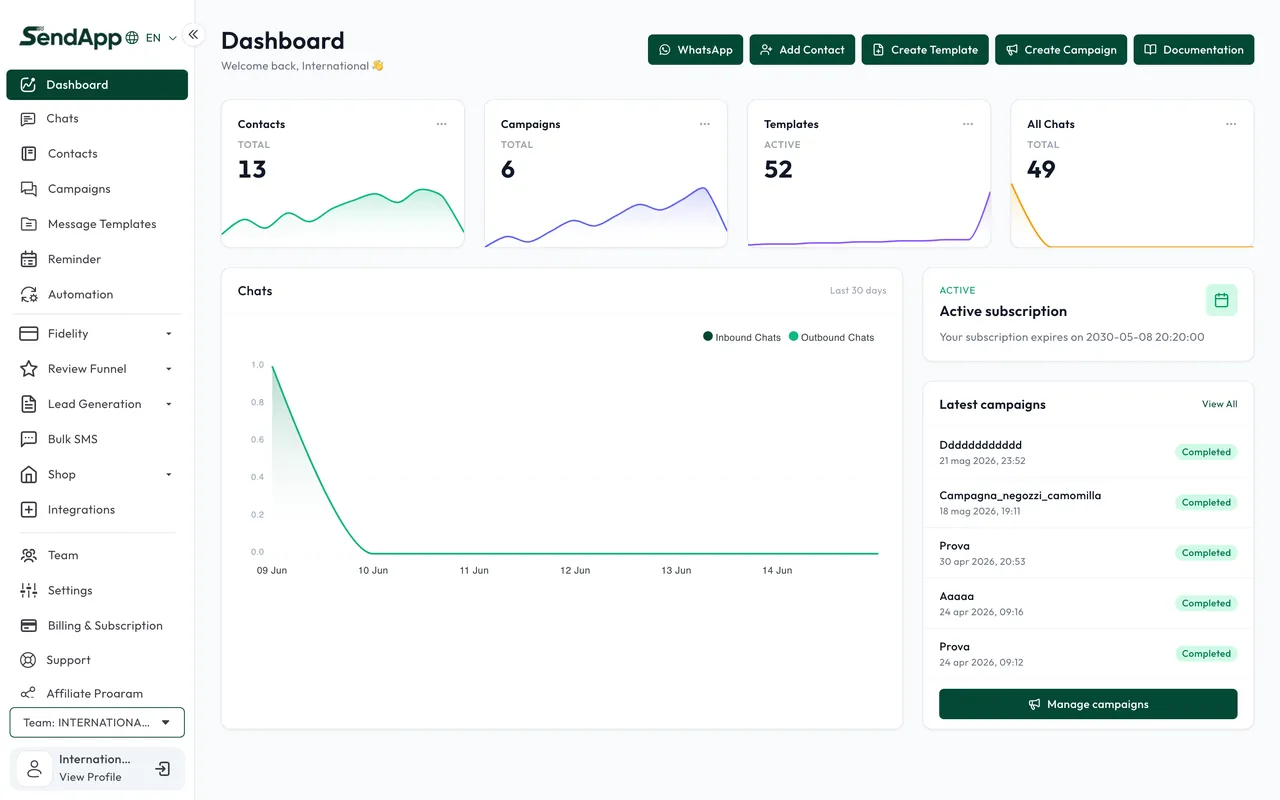
Eine Nummer pro Organisation
Anders als bei anderen Produkten verwaltet eine Organisation in Official nur eine einzige Nummer. Das ist eine Vorgabe der offiziellen API: Jedes WABA/jede Nummer hat seine eigene Organisation mit eigenen Kontakten, Templates, Kampagnen und Team.
Organisation hinzufügen und wechseln
- 1
Öffne den Organisations-Selektor
Über das Menü/Profil gelangst du zur Liste deiner Organisationen.
- 2
Erstelle eine neue Organisation
Für eine zweite Nummer erstellst du eine neue Organisation und verbindest die Nummer über das Embedded Signup.
- 3
Wechsle zwischen den Organisationen
Nutze den Selektor, um die aktive Organisation zu wechseln: Die Oberfläche zeigt die Daten der ausgewählten Organisation.
Das Team einladen
- Owner
- Vollständige Kontrolle über die Organisation, einschließlich Billing und Einstellungen.
- Manager
- Operative Verwaltung (Kampagnen, Templates, Kontakte) ohne die sensibelsten Funktionen.
- Agent
- Chat-Operator: verwaltet die zugewiesenen Konversationen.
Organisiere die Nummern nach Geschäftsbereich oder Kunde (wenn du eine Agentur bist): Jede Organisation bleibt isoliert, mit eigenen Kontakten und Reports.
Bereit für die Umsetzung?
Öffne SendApp und folge den Schritten dieser Anleitung. Brauchst du Hilfe? Der Support ist nur eine Nachricht entfernt.