Guide/SendApp Official/Automatisations et IA
Chatbot IA (assistant automatique)
SendApp Official inclut un assistant IA qui peut répondre automatiquement aux clients en chat. Vous le configurez en choisissant le provider et le modèle, en définissant le comportement et en l’entraînant sur vos documents.
Mis à jour le 16 juin 2026 · 6 min de lecture
Avant de commencer
- Un numéro connecté
- Le module IA inclus dans votre forfait
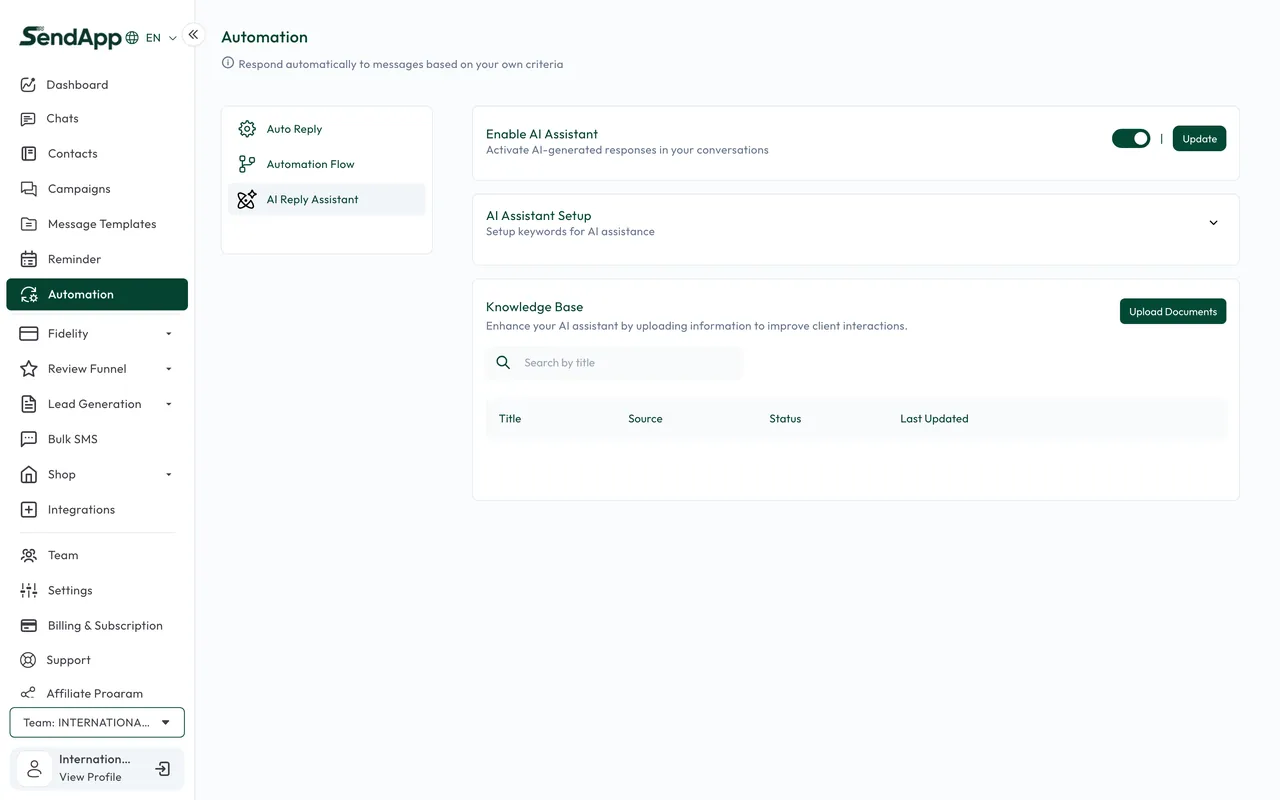
Configurer le provider
- 1
Ouvrez la section Automatisation → IA
Si le module n’est pas inclus dans le forfait, la page n’est pas disponible : il faut un forfait qui le prévoie.
- 2
Choisissez le provider et le modèle
Sélectionnez OpenAI ou Groq et le modèle, en définissant des paramètres comme la longueur maximale et la température (créativité).
- 3
Saisissez la clé du provider
Configurez les identifiants du provider IA choisi.
Comportement de l’assistant
- Réponses automatiques
- Active ou désactive la réponse automatique de l’IA aux conversations.
- Mots de démarrage (start)
- Mots qui activent l’assistant sur une conversation.
- Mots d’arrêt (stop)
- Mots qui arrêtent l’assistant (par ex. quand le client demande un humain).
Entraîner l’IA
Vous chargez des documents (knowledge base) dans lesquels l’IA puise pour répondre : tarifs, FAQ, fiches produit. Plus la base est ordonnée et à jour, plus les réponses sont précises.
Activer et désactiver
- Activation globale : vous activez/désactivez l’IA pour l’organisation.
- Par contact : vous pouvez exclure un contact spécifique des réponses automatiques.
- Par conversation : les mots d’arrêt stoppent l’IA quand l’opérateur est nécessaire.
Prêt à passer à la pratique ?
Ouvrez SendApp et suivez les étapes de ce guide. Besoin d’aide ? Le support est à un message près.