Guide/SendApp Cloud/Automatisations
Chatbot par mots-clés
Le chatbot de SendApp Cloud repose sur des mots-clés : lorsqu’un message entrant contient un mot que vous avez défini, une réponse prédéfinie se déclenche. Ce n’est pas une IA : les réponses sont des textes fixes que vous définissez, prévisibles et immédiats.
Mis à jour le 16 juin 2026 · 6 min de lecture
Avant de commencer
- Au moins un numéro connecté
Important : le chatbot de SendApp Cloud n’est pas une IA/LLM. Il répond uniquement à des mots-clés avec des messages prédéfinis. Si vous avez besoin d’un assistant qui comprend et répond librement, c’est un autre produit (SendApp Agent/Official avec IA).
Créer un bot
- 1
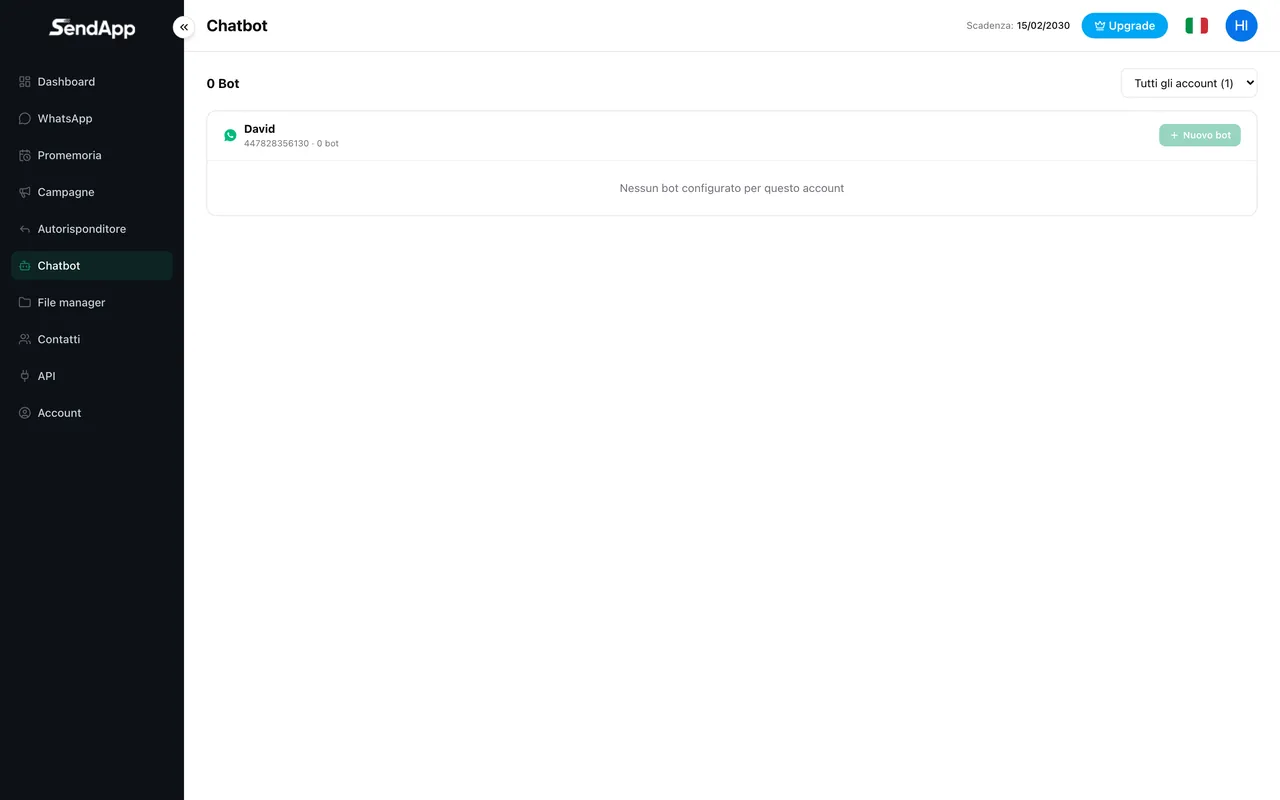
Ouvrez Chatbot et choisissez le compte
Pour chaque numéro connecté, vous pouvez créer un ou plusieurs bots. Appuyez sur « Nouveau Bot ».
- 2
Définissez le nom et les mots-clés
Les mots-clés forment une liste séparée par des virgules (ex. infos, prix, horaires).
- 3
Choisissez le type de correspondance
Contient, exacte ou commence-par : définit comment le mot doit apparaître dans le message du client.
- 4
Écrivez la réponse
Texte et/ou média à envoyer lorsque la règle se déclenche.
- 5
Définissez les destinataires et le délai
Numéros seulement, groupes seulement ou les deux ; et un éventuel délai avant la réponse.
- 6
Enregistrez et activez
Activez le bot avec le bouton lecture/pause.
Inscription et désinscription automatique
Une règle peut, en plus de répondre, inscrire ou désinscrire l’expéditeur d’un carnet d’adresses : utile pour constituer des listes automatiquement (ex. celui qui écrit « OUI » est ajouté à un groupe) ou pour gérer les « STOP ».
Désactiver les bots
Chaque règle s’active/se désactive individuellement avec lecture/pause ; pour les éteindre toutes, vous les mettez en pause une par une (il n’y a pas d’interrupteur global). Pour en supprimer une définitivement, utilisez la corbeille.
Prêt à passer à la pratique ?
Ouvrez SendApp et suivez les étapes de ce guide. Besoin d’aide ? Le support est à un message près.