Guide/SendApp Agent/Canaux
Installer le widget de chat sur le site
Le widget de chat transforme votre site en canal de conversation : les visiteurs ouvrent une bulle de chat et écrivent, l’IA répond et vous retrouvez tout dans la même boîte de réception que les autres canaux. Il s’installe avec une seule balise, sans dépendances et sans build.
Mis à jour le 16 juin 2026 · 5 min de lecture
Avant de commencer
- Un Compte (bot IA) sur SendApp Agent
- L’accès au code de votre site (ou au gestionnaire de tags/thèmes)
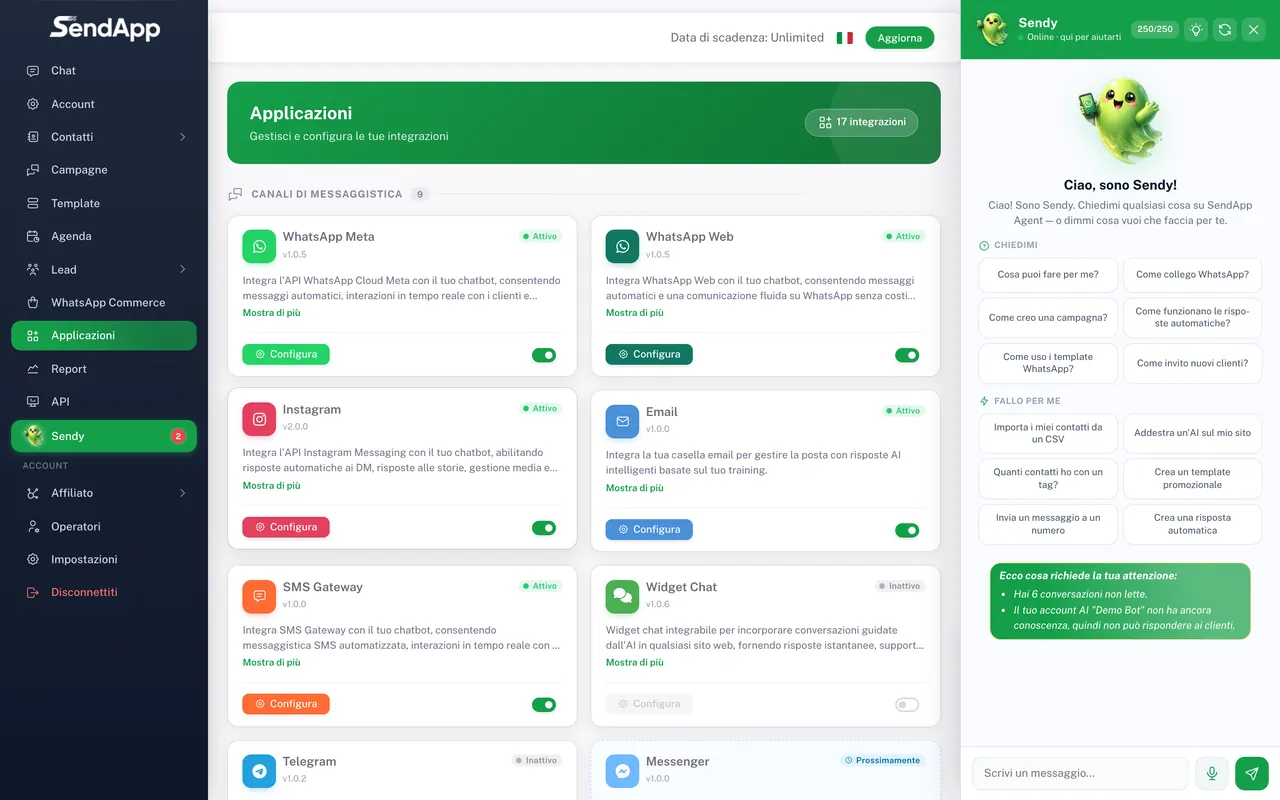
Comment ça fonctionne
Le widget est un script JavaScript autonome : il inclut déjà son propre style (CSS inline) et ne nécessite aucune bibliothèque externe. Une fois collé dans le site, il affiche la bulle de chat ; les conversations des visiteurs arrivent dans la section Chat et persistent même si le visiteur recharge la page.
Installer le widget
- 1
Ouvrez « Applications » et choisissez « Widget »
Dans le menu Applications, sélectionnez le Widget et le Compte auquel le connecter.
- 2
Copiez l’extrait de code
SendApp génère une seule balise <script> dédiée à votre Compte. Copiez-la.
- 3
Collez-le dans le site
Collez l’extrait dans les pages de votre site, idéalement avant la fermeture de la balise </body>. Sur les CMS et créateurs de sites, vous pouvez l’utiliser comme « code personnalisé/HTML ».
- 4
Publiez et vérifiez
Ouvrez le site : la bulle de chat apparaît. Écrivez un message de test et vérifiez qu’il arrive dans la section Chat de SendApp.
Personnalisez la couleur et le message de bienvenue du widget pour l’aligner sur votre marque. Une salutation claire (« Bonjour ! Comment pouvons-nous vous aider ? ») augmente l’engagement.
Erreurs courantes
- Le widget n’apparaît pas
- Vérifiez que l’extrait est collé sur toutes les pages et qu’il n’est pas bloqué par d’autres scripts. Sur certains créateurs de sites, il doit être inséré dans la zone « code de fin de page ».
- Les conversations n’arrivent pas
- Vérifiez que vous avez connecté le widget au bon Compte et que l’IA est active sur le Compte.
Prêt à passer à la pratique ?
Ouvrez SendApp et suivez les étapes de ce guide. Besoin d’aide ? Le support est à un message près.