Guida/SendApp Agent/Canali
Installare il widget di chat sul sito
Il widget di chat trasforma il tuo sito in un canale di conversazione: i visitatori aprono una bolla di chat e scrivono, l’AI risponde e tu ritrovi tutto nella stessa inbox degli altri canali. Si installa con un singolo tag, senza dipendenze e senza build.
Aggiornato il 16 giugno 2026 · 5 min di lettura
Prima di iniziare
- Un Account (bot AI) su SendApp Agent
- Accesso al codice del tuo sito (o al gestore di tag/temi)
Come funziona
Il widget è uno script JavaScript autonomo: include già il proprio stile (CSS inline) e non richiede librerie esterne. Una volta incollato nel sito, mostra la bolla di chat; le conversazioni dei visitatori arrivano nella sezione Chat e persistono anche se il visitatore ricarica la pagina.
Installare il widget
- 1
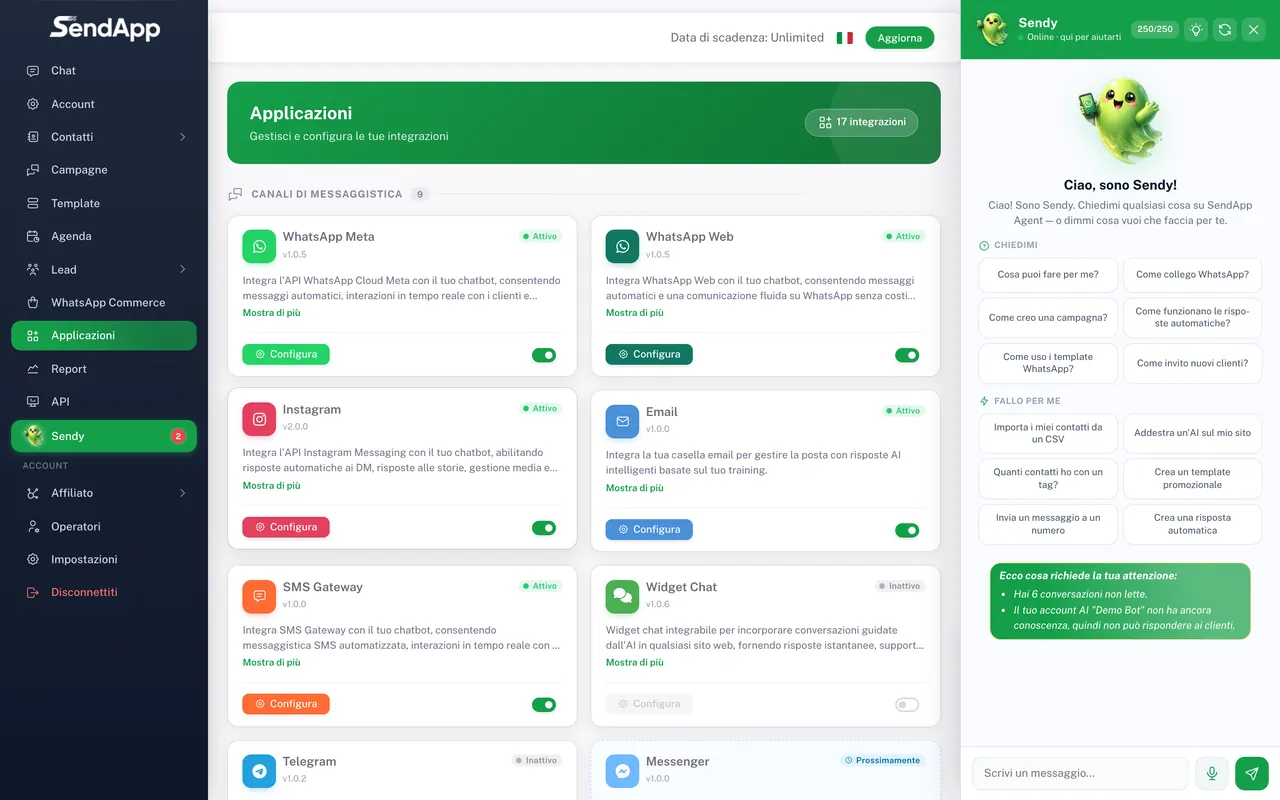
Apri “Applicazioni” e scegli “Widget”
Dal menu Applicazioni seleziona il Widget e l’Account a cui collegarlo.
- 2
Copia lo snippet di codice
SendApp genera un singolo tag <script> dedicato al tuo Account. Copialo.
- 3
Incollalo nel sito
Incolla lo snippet nelle pagine del tuo sito, idealmente prima della chiusura del tag </body>. Su CMS e website builder puoi usarlo come “codice personalizzato/HTML”.
- 4
Pubblica e verifica
Apri il sito: la bolla di chat compare. Scrivi un messaggio di prova e verifica che arrivi nella sezione Chat di SendApp.
Personalizza colore e messaggio di benvenuto del widget per allinearlo al tuo brand. Un saluto chiaro (“Ciao! Come possiamo aiutarti?”) aumenta l’ingaggio.
Errori comuni
- Il widget non compare
- Verifica che lo snippet sia incollato in tutte le pagine e che non sia bloccato da altri script. Su alcuni builder va inserito nell’area “codice di fine pagina”.
- Le conversazioni non arrivano
- Controlla di aver collegato il widget all’Account giusto e che l’AI sia attiva sull’Account.
Pronto a metterlo in pratica?
Apri SendApp e segui i passi di questa guida. Hai bisogno di aiuto? Il supporto è a un messaggio di distanza.