Guida/SendApp Agent/Inbox e Team
Gestire le conversazioni: rispondere, allegati e note vocali
Una volta collegati i canali, tutte le conversazioni confluiscono nell’inbox. Qui vediamo come si risponde davvero: dalla barra di composizione agli allegati, fino al passaggio della conversazione a un operatore umano.
Aggiornato il 16 giugno 2026 · 6 min di lettura
Prima di iniziare
- Almeno un canale collegato
- Una conversazione in arrivo da gestire
Aprire e leggere una conversazione
Clicca una riga nella lista a sinistra: al centro si apre il thread completo del contatto, con tutti i messaggi in ordine cronologico e le spunte di stato. In alto vedi nome e canale; a destra la scheda contatto.
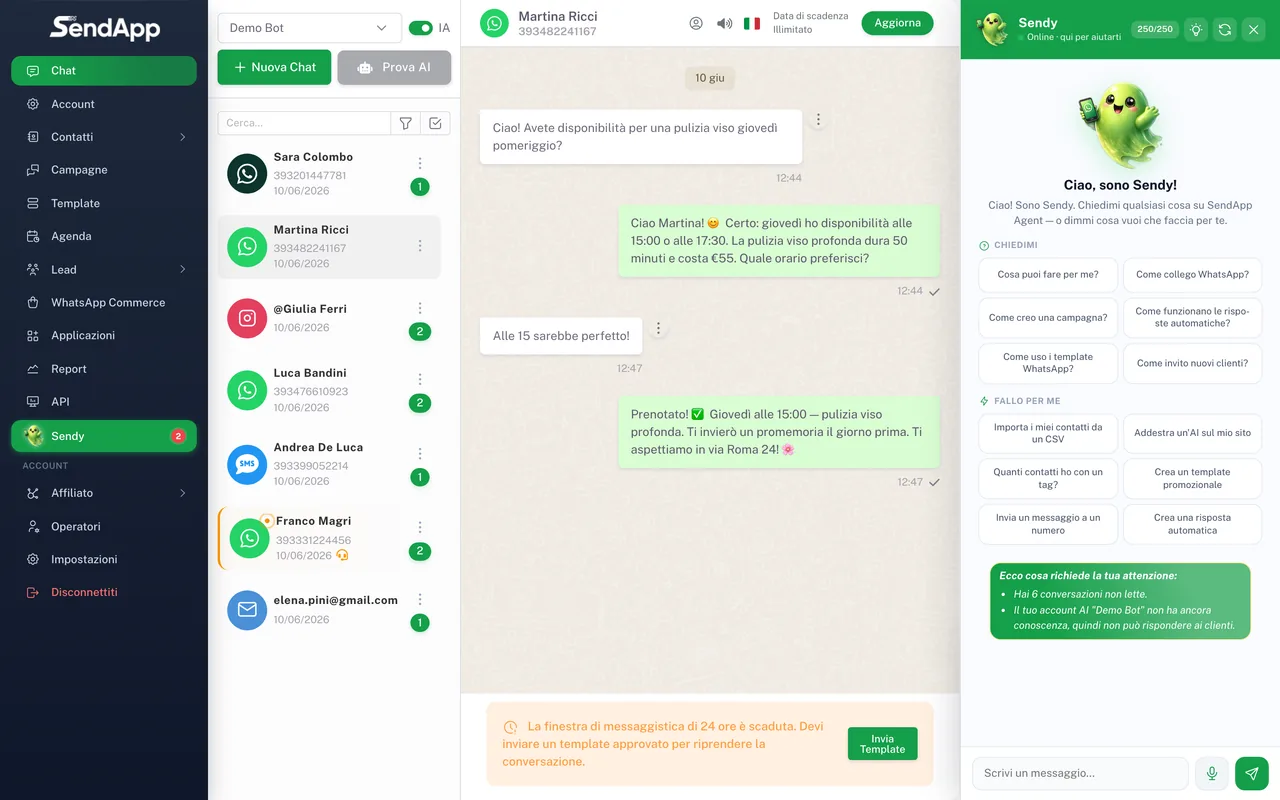
La barra di composizione
- Campo di testo
- Scrivi il messaggio. Invio per inviare; Maiusc+Invio per andare a capo.
- Allegati
- Invia immagini, documenti (PDF), video e file. Vengono caricati e consegnati al contatto sul canale attivo.
- Emoji
- Selettore emoji, disponibile sui canali che lo supportano.
- Note vocali
- Tieni premuto il microfono per registrare un messaggio vocale (sui canali che lo supportano, es. WhatsApp).
- Interruttore AI
- Attiva o metti in pausa l’assistente AI su questa specifica conversazione. In pausa, risponde solo l’operatore.
Solo un audio alla volta è in riproduzione: quando avvii una nota vocale, quella in corso si ferma. Vale sia nella dashboard sia nel widget.
Passare la conversazione a una persona
Quando una richiesta va gestita da un umano, puoi aprire una richiesta operatore sulla conversazione: viene marcata come “richiesta operatore”, l’AI si ferma e il team viene avvisato. Le conversazioni gestite possono poi essere segnate come completate o archiviate.
Stati, filtri e ricerca
- Filtra per canale per vedere solo WhatsApp, solo Instagram, ecc.
- Filtra per non letti per non perdere i messaggi nuovi.
- Usa i filtri “richieste operatore”, “completate” e “archiviate” per gestire il flusso di lavoro.
- Cerca per nome o numero dalla barra in alto a sinistra.
Errori comuni
- L’audio non parte
- Su WhatsApp ufficiale serve la conversione audio lato server: se i vocali non arrivano, è un problema di configurazione del server (ffmpeg). Contatta il supporto.
- Il messaggio resta su una spunta
- Il destinatario non ha ricevuto: numero non valido, finestra 24h chiusa o template non consegnato. Vedi “Collegare WhatsApp”.
- L’AI risponde anche quando non vuoi
- Metti in pausa l’AI con l’interruttore nella barra di composizione prima di gestire la chat manualmente.
Pronto a metterlo in pratica?
Apri SendApp e segui i passi di questa guida. Hai bisogno di aiuto? Il supporto è a un messaggio di distanza.