Guide/SendApp Agent/Boîte et équipe
Gérer les conversations : répondre, pièces jointes et notes vocales
Une fois les canaux connectés, toutes les conversations convergent dans la boîte de réception. Voyons ici comment on répond vraiment : de la barre de composition aux pièces jointes, jusqu’au transfert de la conversation à un opérateur humain.
Mis à jour le 16 juin 2026 · 6 min de lecture
Avant de commencer
- Au moins un canal connecté
- Une conversation entrante à gérer
Ouvrir et lire une conversation
Cliquez sur une ligne dans la liste de gauche : au centre s’ouvre le fil complet du contact, avec tous les messages par ordre chronologique et les coches d’état. En haut, vous voyez le nom et le canal ; à droite, la fiche contact.
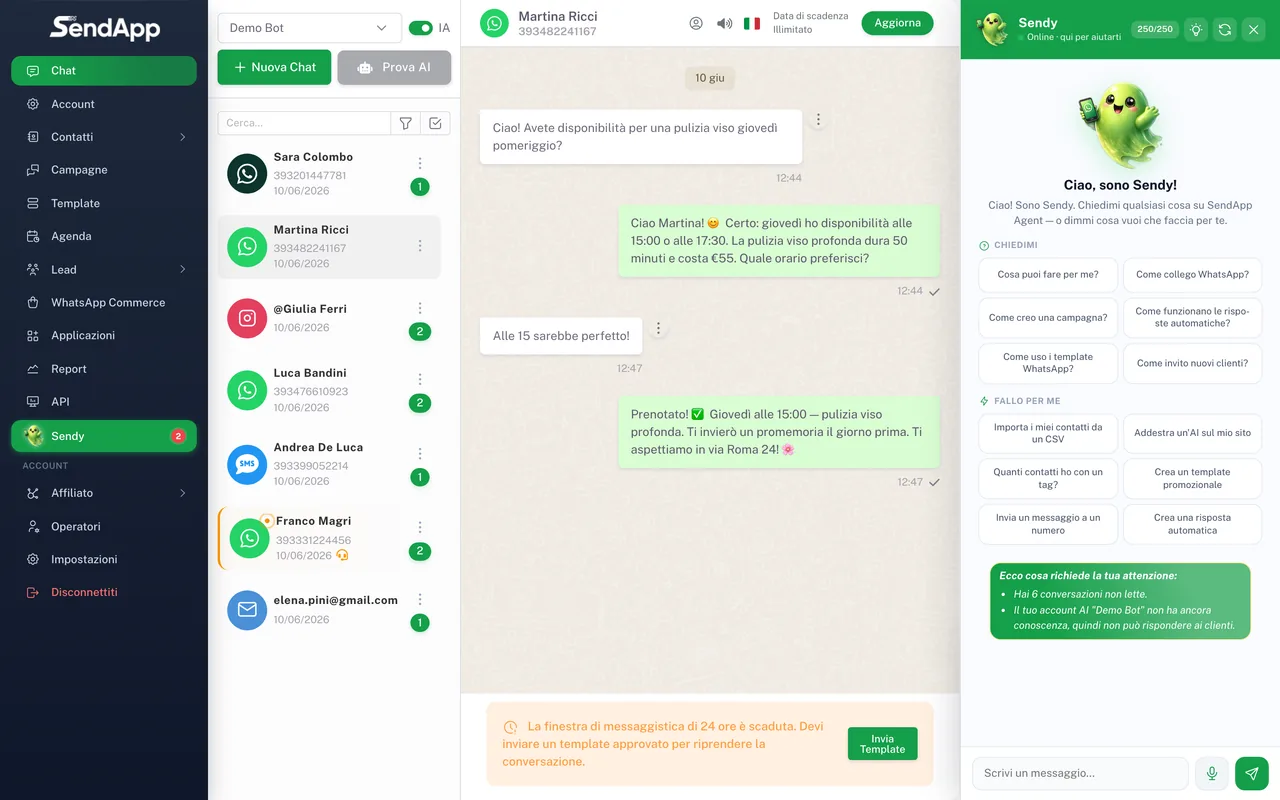
La barre de composition
- Champ de texte
- Écrivez le message. Entrée pour envoyer ; Maj+Entrée pour aller à la ligne.
- Pièces jointes
- Envoyez des images, des documents (PDF), des vidéos et des fichiers. Ils sont chargés et délivrés au contact sur le canal actif.
- Emojis
- Sélecteur d’emojis, disponible sur les canaux qui le prennent en charge.
- Notes vocales
- Maintenez le micro pour enregistrer un message vocal (sur les canaux qui le prennent en charge, ex. WhatsApp).
- Interrupteur IA
- Activez ou mettez en pause l’assistant IA sur cette conversation spécifique. En pause, seul l’opérateur répond.
Un seul audio est en lecture à la fois : lorsque vous lancez une note vocale, celle en cours s’arrête. Cela vaut aussi bien dans le tableau de bord que dans le widget.
Transférer la conversation à une personne
Quand une demande doit être gérée par un humain, vous pouvez ouvrir une demande opérateur sur la conversation : elle est marquée comme « demande opérateur », l’IA s’arrête et l’équipe est avertie. Les conversations gérées peuvent ensuite être marquées comme terminées ou archivées.
États, filtres et recherche
- Filtrez par canal pour ne voir que WhatsApp, que Instagram, etc.
- Filtrez par non lus pour ne pas manquer les nouveaux messages.
- Utilisez les filtres « demandes opérateur », « terminées » et « archivées » pour gérer le flux de travail.
- Recherchez par nom ou numéro depuis la barre en haut à gauche.
Erreurs courantes
- L’audio ne part pas
- Sur WhatsApp officiel, la conversion audio côté serveur est nécessaire : si les vocaux n’arrivent pas, c’est un problème de configuration du serveur (ffmpeg). Contactez le support.
- Le message reste sur une coche
- Le destinataire n’a pas reçu : numéro non valide, fenêtre de 24 h fermée ou template non délivré. Voir « Connecter WhatsApp ».
- L’IA répond même quand vous ne le voulez pas
- Mettez l’IA en pause avec l’interrupteur dans la barre de composition avant de gérer le chat manuellement.
Prêt à passer à la pratique ?
Ouvrez SendApp et suivez les étapes de ce guide. Besoin d’aide ? Le support est à un message près.