Anleitung/SendApp Agent/Posteingang & Team
Konversationen verwalten: antworten, Anhänge und Sprachnachrichten
Sobald die Kanäle verbunden sind, laufen alle Konversationen im Posteingang zusammen. Hier sehen wir, wie man wirklich antwortet: von der Eingabeleiste über die Anhänge bis zur Übergabe der Konversation an einen menschlichen Operator.
Aktualisiert am 16. Juni 2026 · 6 Min. Lesezeit
Bevor du beginnst
- Mindestens ein verbundener Kanal
- Eine eingehende Konversation zum Bearbeiten
Eine Konversation öffnen und lesen
Klicke auf eine Zeile in der Liste links: In der Mitte öffnet sich der vollständige Thread des Kontakts, mit allen Nachrichten in chronologischer Reihenfolge und den Status-Häkchen. Oben siehst du Name und Kanal; rechts die Kontaktkarte.
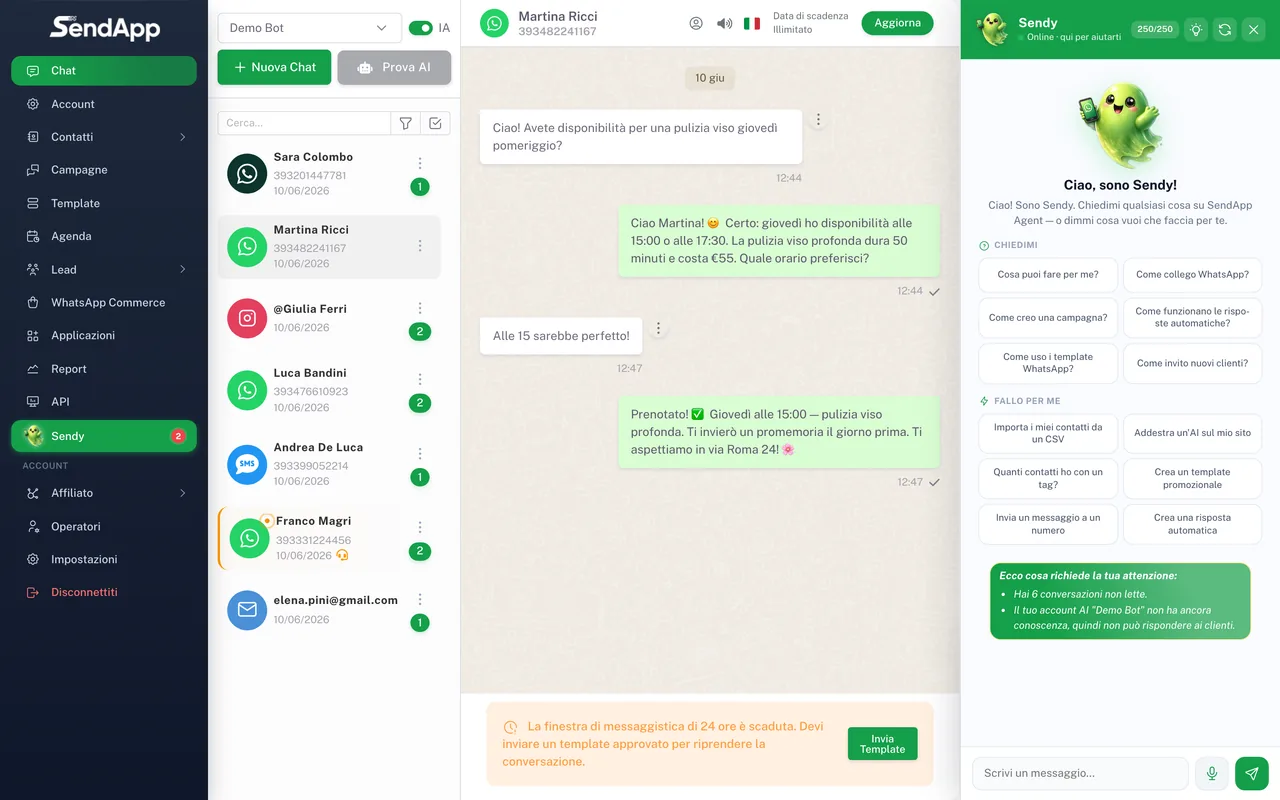
Die Eingabeleiste
- Textfeld
- Schreibe die Nachricht. Enter zum Senden; Umschalt+Enter für einen Zeilenumbruch.
- Anhänge
- Sende Bilder, Dokumente (PDF), Videos und Dateien. Sie werden hochgeladen und dem Kontakt auf dem aktiven Kanal zugestellt.
- Emoji
- Emoji-Auswahl, verfügbar auf den Kanälen, die sie unterstützen.
- Sprachnachrichten
- Halte das Mikrofon gedrückt, um eine Sprachnachricht aufzunehmen (auf den Kanälen, die sie unterstützen, z. B. WhatsApp).
- KI-Schalter
- Aktiviere oder pausiere den KI-Assistenten in dieser konkreten Konversation. Pausiert antwortet nur der Operator.
Es läuft nur ein Audio gleichzeitig: Wenn du eine Sprachnachricht startest, stoppt die laufende. Das gilt sowohl in der Dashboard als auch im Widget.
Die Konversation an eine Person übergeben
Wenn eine Anfrage von einem Menschen bearbeitet werden muss, kannst du eine Operator-Anfrage in der Konversation öffnen: Sie wird als „Operator-Anfrage“ markiert, die KI stoppt und das Team wird benachrichtigt. Die bearbeiteten Konversationen können danach als abgeschlossen markiert oder archiviert werden.
Status, Filter und Suche
- Filtere nach Kanal, um nur WhatsApp, nur Instagram usw. zu sehen.
- Filtere nach ungelesen, um keine neuen Nachrichten zu verpassen.
- Nutze die Filter „Operator-Anfragen“, „abgeschlossen“ und „archiviert“, um den Arbeitsablauf zu steuern.
- Suche nach Name oder Nummer über die Leiste oben links.
Häufige Fehler
- Das Audio startet nicht
- Auf dem offiziellen WhatsApp ist eine serverseitige Audiokonvertierung nötig: Wenn die Sprachnachrichten nicht ankommen, ist es ein Problem der Serverkonfiguration (ffmpeg). Kontaktiere den Support.
- Die Nachricht bleibt bei einem Häkchen
- Der Empfänger hat sie nicht erhalten: ungültige Nummer, geschlossenes 24-Stunden-Fenster oder nicht zugestelltes Template. Siehe „WhatsApp verbinden“.
- Die KI antwortet auch, wenn du es nicht willst
- Pausiere die KI mit dem Schalter in der Eingabeleiste, bevor du den Chat manuell bearbeitest.
Bereit für die Umsetzung?
Öffne SendApp und folge den Schritten dieser Anleitung. Brauchst du Hilfe? Der Support ist nur eine Nachricht entfernt.