Anleitung/SendApp Agent/Erste Schritte
Dashboard-Tour: der Chat und die Hauptmenüs
Wenn du zum ersten Mal SendApp Agent öffnest, landest du auf dem Chat-Bildschirm. Er ist das operative Herzstück der Plattform: Von hier liest und beantwortest du die Nachrichten aller verbundenen Kanäle, startest Kampagnen, verwaltest Kontakte und konfigurierst die KI. Diese Anleitung führt dich Bereich für Bereich, damit du immer weißt, wo du klicken musst.
Aktualisiert am 16. Juni 2026 · 7 Min. Lesezeit
Bevor du beginnst
- Ein aktives SendApp Agent-Konto
- Mit E-Mail und Passwort angemeldet
Wozu dieser Bildschirm dient
Die Dashboard vereint auf einer einzigen Seite den Posteingang (Inbox) aller Kanäle, die geöffnete Konversation und die Werkzeuge, um auf den Kontakt zu reagieren. Sie ist so gestaltet, dass du beim Arbeiten nie die Seite wechseln musst: Du liest links, antwortest in der Mitte und handelst rechts.
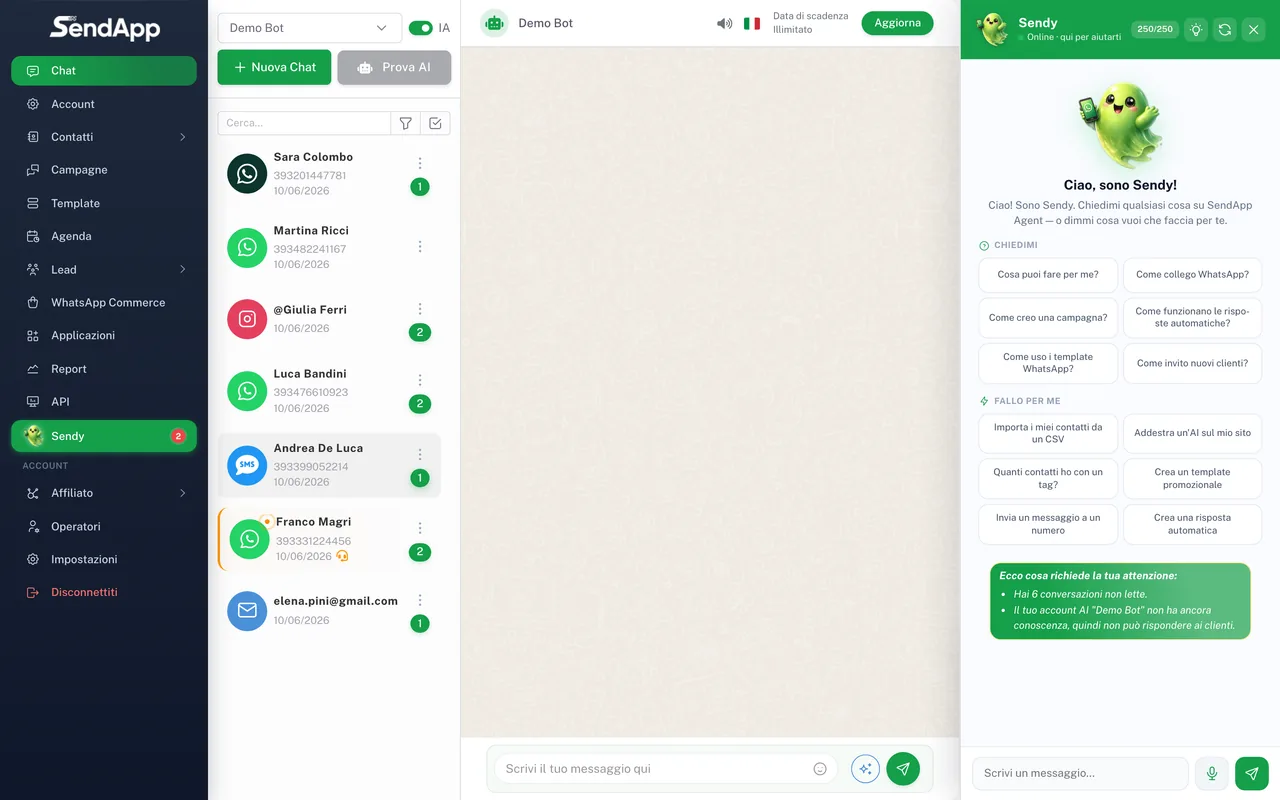
Die drei Spalten des Chat-Bildschirms
- Linke Spalte — Konversationsliste
- Die Liste aller eingehenden Chats, von der neuesten zur ältesten sortiert. Jede Zeile zeigt den Kontaktnamen, eine Vorschau der letzten Nachricht, die Uhrzeit und einen Punkt für ungelesene Nachrichten. Oben findest du die Suchleiste und die Filter (nach Kanal, gelesen/ungelesen, dir zugewiesen).
- Mittlere Spalte — Konversation
- Der Nachrichten-Thread des ausgewählten Kontakts. Unten befindet sich die Eingabeleiste mit Anhängen, Emojis, Sprachnachrichten und dem Schalter, um die KI in dieser Konversation zu aktivieren oder zu pausieren.
- Rechte Spalte — Kontaktdetails
- Die Kontaktkarte: Name, Nummer, Tags und benutzerdefinierte Felder. Von hier bearbeitest du die Daten, ohne den Chat zu verlassen.
Das Seitenmenü (Hauptnavigation)
In der Seitenleiste findest du die Bereiche der Plattform. Die Einträge können je nach deinem Tarif und den Berechtigungen deines Benutzers variieren:
- Chat
- Der Bildschirm, den du gerade siehst: der vereinte Posteingang aller Kanäle, mit Filtern (alle Kanäle oder ein einzelner Kanal, ungelesen, Operator-Anfragen, abgeschlossen, archiviert).
- Account
- Hier erstellst und trainierst du die KI (auf Website, PDF, Text). Jeder „Account“ ist ein Bot, der mit den Kanälen verbunden werden kann. Hier legst du auch Sprache und Regeln des Assistenten fest.
- Kontakte
- Das Adressbuch/CRM mit Tags und benutzerdefinierten Feldern.
- Kampagnen
- Massenversand über WhatsApp, WhatsApp Web und SMS.
- Template
- Deine von Meta genehmigten WhatsApp-Templates, die in Kampagnen und Automatisierungen verwendet werden.
- Agenda
- Erinnerungen (auch wiederkehrende) und Buchungen (Bookings), mit optionaler Synchronisierung zu Google Calendar.
- Lead
- Potenzielle Kunden und über WhatsApp gesammelte Formulare (WhatsApp Flows).
- Anwendungen
- Der Punkt, an dem du die Kanäle (WhatsApp Meta/Web, Telegram, Instagram, Messenger, E-Mail, SMS, Widget) und die Werkzeuge (Google Calendar, Google Sheets) verbindest.
- Report
- Statistiken und AI Insights.
- API
- Die Entwickler-Schlüssel, um SendApp mit externen Systemen zu integrieren.
- Operatoren
- Dein Team: Unterbenutzer mit eingeschränktem Zugriff.
- Einstellungen
- Profil des Kontos und Abrechnung.
In Kürze kommt auch „WhatsApp Commerce“ (Produktkatalog und Bestellungen über WhatsApp).
Die Kanalauswahl
Oben, neben dem Namen des Accounts, befindet sich die Auswahl des aktiven Kanals. SendApp Agent vereint mehrere Kanäle (WhatsApp, Instagram, Telegram, E-Mail, SMS, Widget) im selben Posteingang: Wenn du von einem Kanal zum anderen wechselst, ändern sich einige Schaltflächen der Eingabeleiste. Zum Beispiel erscheinen das Mikrofon für Sprachnachrichten und die Emoji-Auswahl nur dort, wo der Kanal sie unterstützt.
Wenn du einen Bereich im Menü nicht siehst, ist es fast immer eine Frage der Berechtigungen: Operatoren haben gegenüber dem Kontoinhaber einen eingeschränkten Zugriff. Siehe die Anleitung „Operatoren und Berechtigungen“.
Statusanzeigen der Nachrichten
Wie bei WhatsApp zeigt jede ausgehende Nachricht die Status-Häkchen: ein Häkchen = gesendet, zwei graue Häkchen = zugestellt, zwei farbige Häkchen = gelesen. Wenn eine Nachricht lange bei einem einzelnen Häkchen bleibt, bedeutet das meist, dass der Empfänger sie nicht erhalten hat (ungültige Nummer, geschlossenes Fenster oder, bei Templates, fehlende Zahlungsmethode auf der offiziellen Nummer).
Häufige Fehler
- Die Konversationsliste ist leer: Es ist noch kein Kanal verbunden. Gehe zu Anwendungen und verbinde mindestens WhatsApp.
- Du kannst einem Kontakt nicht zuerst schreiben: Über die offizielle Meta-API kannst du die Konversation nur mit einem genehmigten Template starten; freier Text ist nur innerhalb von 24 Stunden nach der letzten Nachricht des Kunden möglich. Siehe „Eine Kampagne erstellen“.
- Die automatischen Antworten starten nicht: Prüfe, ob die KI aktiv ist (Schalter in der Eingabeleiste oder in den Einstellungen des Accounts) und ob der Account trainiert ist.
Bereit für die Umsetzung?
Öffne SendApp und folge den Schritten dieser Anleitung. Brauchst du Hilfe? Der Support ist nur eine Nachricht entfernt.