Guia/SendApp Agent/Primeiros passos
Visita guiada ao painel: o chat e os menus principais
Na primeira vez que entras no SendApp Agent encontras à tua frente o ecrã de Chat. É o coração operacional da plataforma: a partir daqui lês e respondes às mensagens de todos os canais ligados, lanças campanhas, geres contactos e configuras a AI. Este guia acompanha-te painel a painel, para que saibas sempre onde clicar.
Atualizado em 16 de junho de 2026 · 7 min de leitura
Antes de começar
- Uma conta SendApp Agent ativa
- Ter iniciado sessão com email e palavra-passe
Para que serve este ecrã
O painel reúne numa única página a caixa de entrada (inbox) de todos os canais, a conversa aberta e as ferramentas para agir sobre o contacto. Foi pensado para nunca te obrigar a mudar de página enquanto trabalhas: lês à esquerda, respondes ao centro, ages à direita.
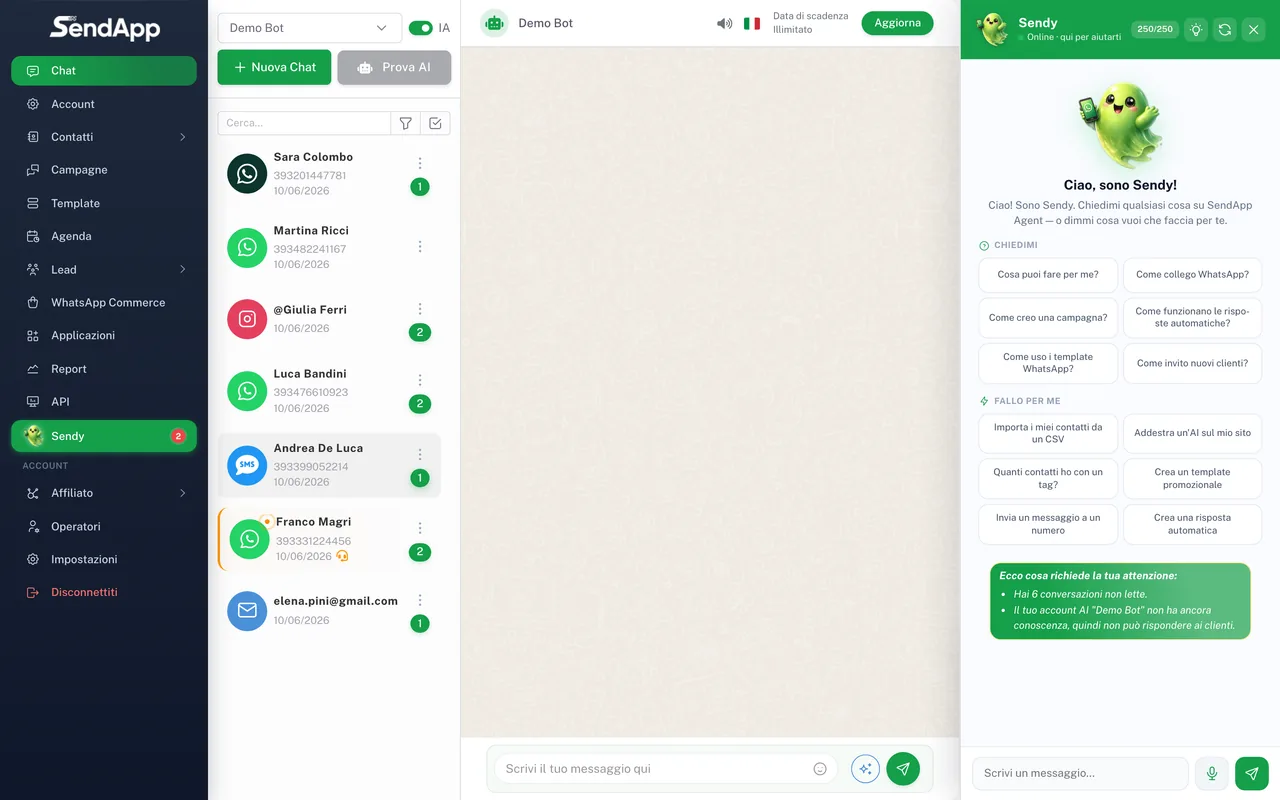
As três colunas do ecrã de Chat
- Coluna esquerda — Lista de conversas
- A lista de todas as conversas recebidas, ordenadas da mais recente. Cada linha mostra o nome do contacto, a pré-visualização da última mensagem, a hora e um ponto para as mensagens não lidas. No topo encontras a barra de pesquisa e os filtros (por canal, lidas/não lidas, atribuídas a ti).
- Coluna central — Conversa
- A sequência de mensagens do contacto selecionado. Em baixo está a barra de composição com anexos, emoji, notas de voz e o interruptor para ativar ou pausar a AI nessa conversa.
- Coluna direita — Detalhes do contacto
- Ficha do contacto: nome, número, etiquetas e campos personalizados. A partir daqui editas os dados sem sair do chat.
O menu lateral (navegação principal)
Na barra lateral encontras as secções da plataforma. As opções podem variar consoante o teu plano e as permissões do teu utilizador:
- Chat
- O ecrã que estás a ver: a caixa de entrada unificada de todos os canais, com filtros (todos os canais ou um único canal, não lidas, pedidos de operador, concluídas, arquivadas).
- Account
- Onde crias e treinas a AI (com site, PDF, texto). Cada “Account” é um bot que podes ligar aos canais. Aqui defines também o idioma e as regras do assistente.
- Contactos
- A agenda/CRM com etiquetas e campos personalizados.
- Campanhas
- Envios em massa em WhatsApp, WhatsApp Web e SMS.
- Template
- Os teus templates WhatsApp aprovados pela Meta, usados nas campanhas e nas automações.
- Agenda
- Lembretes (também recorrentes) e marcações (bookings), com sincronização opcional com o Google Calendar.
- Lead
- Potenciais clientes e formulários recolhidos no WhatsApp (WhatsApp Flows).
- Aplicações
- O local onde ligas os canais (WhatsApp Meta/Web, Telegram, Instagram, Messenger, Email, SMS, Widget) e as ferramentas (Google Calendar, Google Sheets).
- Relatórios
- Estatísticas e AI Insights.
- API
- As chaves de programador para integrar o SendApp com sistemas externos.
- Operadores
- A tua equipa: subutilizadores com acesso limitado.
- Definições
- Perfil da conta e faturação.
Está também a chegar o “WhatsApp Commerce” (catálogo de produtos e encomendas no WhatsApp).
O seletor de canal
No topo, ao lado do nome da conta, está o seletor do canal ativo. O SendApp Agent reúne vários canais (WhatsApp, Instagram, Telegram, email, SMS, widget) na mesma inbox: quando passas de um canal para outro, alguns botões da barra de composição mudam. Por exemplo, o microfone para as notas de voz e o seletor de emoji só aparecem onde o canal os suporta.
Se não vês uma secção no menu, quase sempre é uma questão de permissões: os operadores têm acesso limitado em comparação com o titular da conta. Consulta o guia “Operadores e permissões”.
Indicadores de estado das mensagens
Tal como no WhatsApp, cada mensagem enviada mostra os indicadores de estado: um visto = enviada, dois vistos cinzentos = entregue, dois vistos coloridos = lida. Se uma mensagem ficar com um único visto durante muito tempo, normalmente significa que o destinatário não a recebeu (número inválido, janela fechada ou, nos templates, método de pagamento em falta no número oficial).
Erros comuns
- A lista de conversas está vazia: ainda não há nenhum canal ligado. Vai a Aplicações e liga pelo menos o WhatsApp.
- Não consegues escrever primeiro a um contacto: na API oficial Meta só podes iniciar a conversa com um template aprovado; o texto livre só é possível dentro de 24h a partir da última mensagem do cliente. Consulta “Criar uma campanha”.
- As respostas automáticas não arrancam: verifica se a AI está ativa (interruptor na barra de composição ou nas definições da Account) e se a Account está treinada.
Pronto para pôr em prática?
Abre o SendApp e segue os passos deste guia. Precisas de ajuda? O suporte está a uma mensagem de distância.