Guia/SendApp Agent/Canais
Ligar o WhatsApp ao SendApp Agent (Cloud API e Web/QR)
O WhatsApp é o canal principal do SendApp Agent e podes ligá-lo de duas formas muito diferentes. Escolher a certa é importante: muda o que podes fazer e o quão protegido estás do risco de bloqueio do número. Aqui vemos ambas e quando convém cada uma.
Atualizado em 16 de junho de 2026 · 8 min de leitura
Antes de começar
- Conta SendApp Agent ativa
- Um número de telefone dedicado ao WhatsApp Business
- Para a API oficial: uma conta Meta Business
As duas formas em comparação
| WhatsApp Cloud API (oficial) | WhatsApp Web (QR) | |
|---|---|---|
| Como se liga | Autorização oficial com a Meta | Leitura de um código QR |
| Visto verde possível | Sim | Não |
| Envios em massa/marketing | Sim, com templates aprovados | Apenas transacional/operacional (risco de bloqueio) |
| Custo por mensagem | Tarifas Meta por categoria/mercado | Sem custo por mensagem |
| Ideal para | Marketing, campanhas, volumes elevados | Operação diária, apoio, poucos números |
Para o marketing e os envios em massa usa a API oficial (ou o SendApp Official). A ligação via QR foi pensada para mensagens transacionais e operacionais: usá-la para campanhas promocionais expõe ao risco de bloqueio do número por parte do WhatsApp.
Opção A — Ligar o WhatsApp através da API oficial Meta
- 1
Abre “Aplicações” no menu
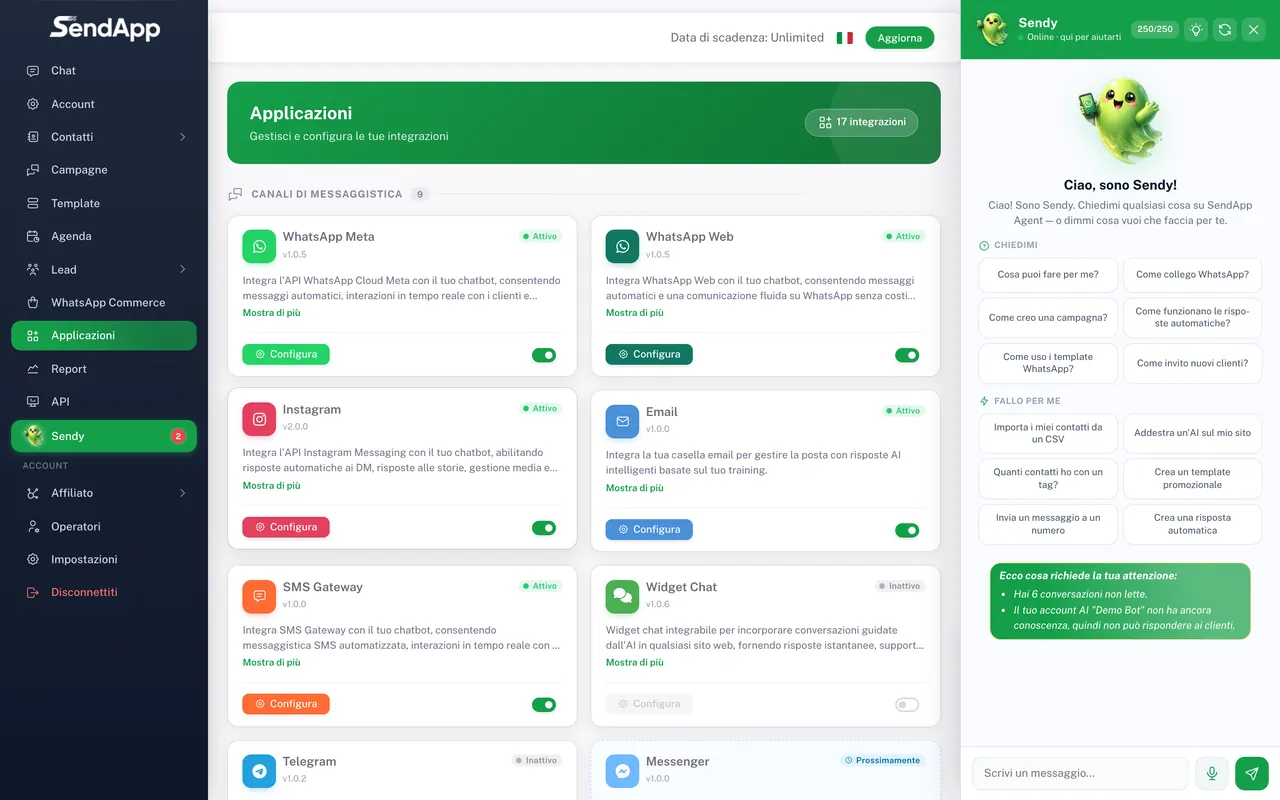
No SendApp Agent os canais ligam-se a partir da secção Aplicações: é a lista dos canais (WhatsApp Meta/Web, Telegram, Instagram, Messenger, Email, SMS, Widget) e das ferramentas que podes ligar. Seleciona “WhatsApp Meta”.
- 2
Escolhe a Account à qual ligar o número
Cada número WhatsApp liga-se a uma “Account” (o bot AI que crias na secção Account). Seleciona a Account a que o queres associar, ou cria primeiro uma nova.
- 3
Inicia a ligação com a Meta
Carrega no botão de ligação: abre-se a janela oficial da Meta. Inicia sessão com a conta que gere o teu WhatsApp Business e autoriza o SendApp. Os ecrãs, a escolha do número e a verificação são geridos inteiramente pela Meta — segue as indicações no ecrã (e, em caso de dúvida, o Centro de Ajuda da Meta).
- 4
Confirma e regressa ao SendApp
Concluída a autorização, o número aparece ligado à Account com o estado “Ligado” e as conversas começam a chegar à secção Chat.
Um número por Account: ligar um segundo número à mesma Account substitui o primeiro. Para gerir vários números WhatsApp, cria uma Account separada para cada um (consulta o guia “Operadores e permissões” e as FAQ abaixo).
O visto verde e a verificação do negócio pedem-se e gerem-se no Business Manager da Meta, não no SendApp: dependem da aprovação da Meta. Para os passos do lado da Meta consulta o Centro de Ajuda da Meta.
Opção B — Ligar o teu número via QR (WhatsApp Web)
- 1
Abre “Aplicações” e escolhe “WhatsApp Web”
Seleciona WhatsApp Web e a Account à qual ligar o número.
- 2
Carrega em Ligar: aparece um QR
É mostrado um código QR temporário, que se regenera automaticamente a cada ~45 segundos.
- 3
Abre o WhatsApp no telemóvel
Vai a Definições → Dispositivos ligados → Ligar um dispositivo.
- 4
Aponta a câmara ao QR
Aponta a câmara ao QR mostrado pelo SendApp, em poucos segundos antes de se regenerar.
- 5
Aguarda a ligação
O estado passa a “Ligado” e as conversas começam a chegar à secção Chat.
Mantém o telemóvel ligado e online: tal como o WhatsApp Web, a ligação via QR usa o telemóvel como referência. Além disso, se o número ligado mudar durante a sessão, por segurança a instância é desativada e terás de voltar a ligar o número.
Erros comuns e resolução
- O QR regenera-se antes de o conseguires ler
- O QR tem vida curta (~45 segundos) por segurança e regenera-se sozinho. Mantém o telemóvel pronto e aponta-o assim que aparecer.
- Canal “Desligado” após alguns dias (QR)
- Quase sempre o telemóvel ficou offline ou outra sessão WhatsApp Web está em conflito. Reabre Dispositivos ligados no telemóvel, sai das sessões que não reconheces e volta a ler o código.
- Os templates não são entregues (Meta)
- Muitas vezes falta o método de pagamento no número/WABA: os templates de marketing ficam num único visto (“sent”, nunca “delivered”). Adiciona um cartão no Business Manager da Meta.
- A ligação com a Meta não é concluída
- Verifica se geres o WhatsApp Business com a conta Meta usada e se o número não está já ativo noutra app WhatsApp Business. Os passos do lado da Meta estão explicados no Centro de Ajuda da Meta.
Pronto para pôr em prática?
Abre o SendApp e segue os passos deste guia. Precisas de ajuda? O suporte está a uma mensagem de distância.