Guia/SendApp Agent/Campanhas
Criar uma campanha WhatsApp
As campanhas servem para enviar a mesma mensagem a muitas pessoas de uma vez — promoções, novidades, avisos. No SendApp Agent crias uma campanha em poucos passos, escolhes com cuidado o segmento e lês os resultados: entregues, lidas, respostas.
Atualizado em 16 de junho de 2026 · 8 min de leitura
Antes de começar
- Um canal WhatsApp ligado
- Contactos na agenda com etiquetas
- Para o marketing: API oficial e template aprovado
Para as campanhas promocionais usa a API oficial (ou o SendApp Official) com templates aprovados. Enviar em massa a partir do número ligado via QR expõe ao risco de bloqueio: esse canal deve ser usado apenas para mensagens transacionais/operacionais.
Os passos para criar uma campanha
- 1
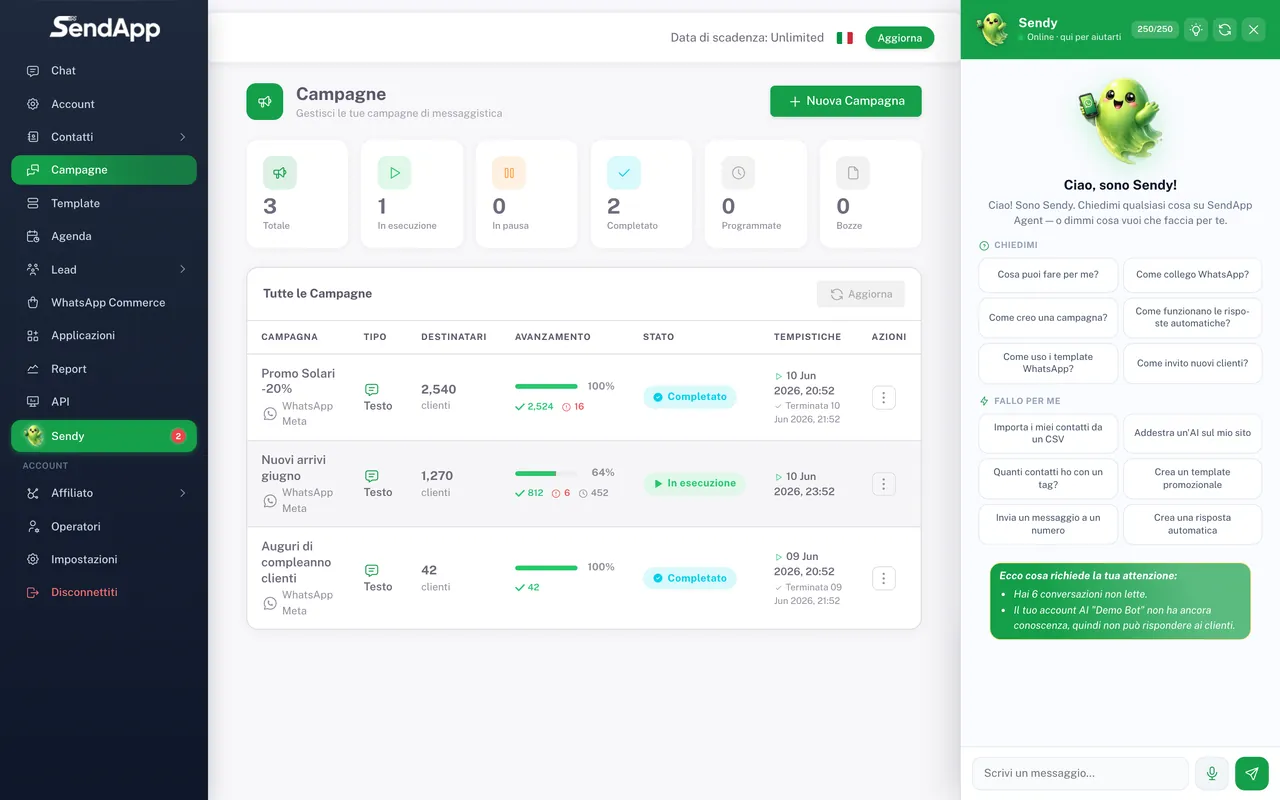
Abre Campanhas → Nova campanha
No menu lateral entra em Campanhas e cria uma nova campanha.
- 2
Dá um nome à campanha
Um nome interno para a encontrares nos relatórios (ex.: “Saldos junho”).
- 3
Escolhe os destinatários
Seleciona o segmento por etiqueta (ex.: todos os “cliente” de “Nápoles”). Vês quantos contactos vão receber antes de enviar.
- 4
Compõe a mensagem
Escreve o texto, adiciona media (imagem/vídeo/PDF) e botões (link ou resposta rápida). Na API oficial, escolhe um template aprovado.
- 5
Agenda ou envia já
Define a data/hora de envio e, onde previsto, as janelas horárias. Ou envia imediatamente.
- 6
Confirma
A campanha entra na fila e arranca à hora estabelecida.
Destinatários: escolher o segmento certo
Os destinatários escolhem-se por etiqueta e campos (consulta “Contactos, etiquetas e campos personalizados”). Envia apenas ao segmento pertinente: mensagens relevantes = menos cancelamentos de subscrição, menos denúncias, número mais protegido.
Mensagem: media e botões
- Texto
- O corpo da mensagem. Podes personalizá-lo com os campos do contacto (ex.: nome).
- Media
- Imagem, vídeo ou documento no início da mensagem. Aumenta a atenção, mas pesa nos tempos de entrega.
- Botões
- Botões de ação: link para uma página (ex.: catálogo) ou respostas rápidas que o cliente toca para responder.
- Template (API oficial)
- Para escrever primeiro é preciso um template aprovado pela Meta, na categoria correta (Marketing/Utility/Authentication).
Agendamento e limites
- Agenda o envio em horários adequados ao teu público (evita a noite e horários intrusivos).
- As campanhas grandes são enviadas por lotes para não sobrecarregar e para respeitar os limites.
- Em números novos convém começar com volumes baixos e crescer gradualmente.
Ler os relatórios
Com a campanha em curso vês os números em tempo real: enviados, entregues, lidos, respostas e falhados. A partir daqui percebes o que funcionou e podes reenviar apenas aos falhados.
- Enviados / Entregues
- Quantas mensagens partiram e quantas chegaram. Uma diferença elevada sinaliza números inválidos ou problemas de entrega.
- Lidos
- Quantos abriram a mensagem. É o indicador de interesse principal.
- Respostas
- Quem respondeu: os contactos mais quentes em que concentrar o follow-up.
- Falhados
- Mensagens não entregues. Podes reenviar apenas a estes sem reenviar a todos.
Erros comuns
- Template parado num único visto
- Muitas vezes falta o método de pagamento no número oficial: os templates não são entregues. Adiciona um cartão no Business Manager.
- Muitos falhados
- Números sem indicativo ou inválidos. Limpa a agenda e reimporta com os indicativos corretos.
- Baixa percentagem de leitura
- Segmento demasiado amplo ou mensagem pouco relevante. Restringe o público-alvo e personaliza.
Pronto para pôr em prática?
Abre o SendApp e segue os passos deste guia. Precisas de ajuda? O suporte está a uma mensagem de distância.