Guide/SendApp Agent/Campagnes
Créer une campagne WhatsApp
Les campagnes servent à envoyer le même message à de nombreuses personnes en une fois — promotions, nouveautés, avis. Dans SendApp Agent, vous créez une campagne en quelques étapes, choisissez soigneusement le segment et lisez les résultats : délivrés, lus, réponses.
Mis à jour le 16 juin 2026 · 8 min de lecture
Avant de commencer
- Un canal WhatsApp connecté
- Des contacts dans le carnet d’adresses avec des tags
- Pour le marketing : API officielle et template approuvé
Pour les campagnes promotionnelles, utilisez l’API officielle (ou SendApp Official) avec des templates approuvés. Envoyer en masse depuis le numéro connecté via QR expose au risque de blocage : ce canal doit être utilisé uniquement pour les messages transactionnels/opérationnels.
Les étapes pour créer une campagne
- 1
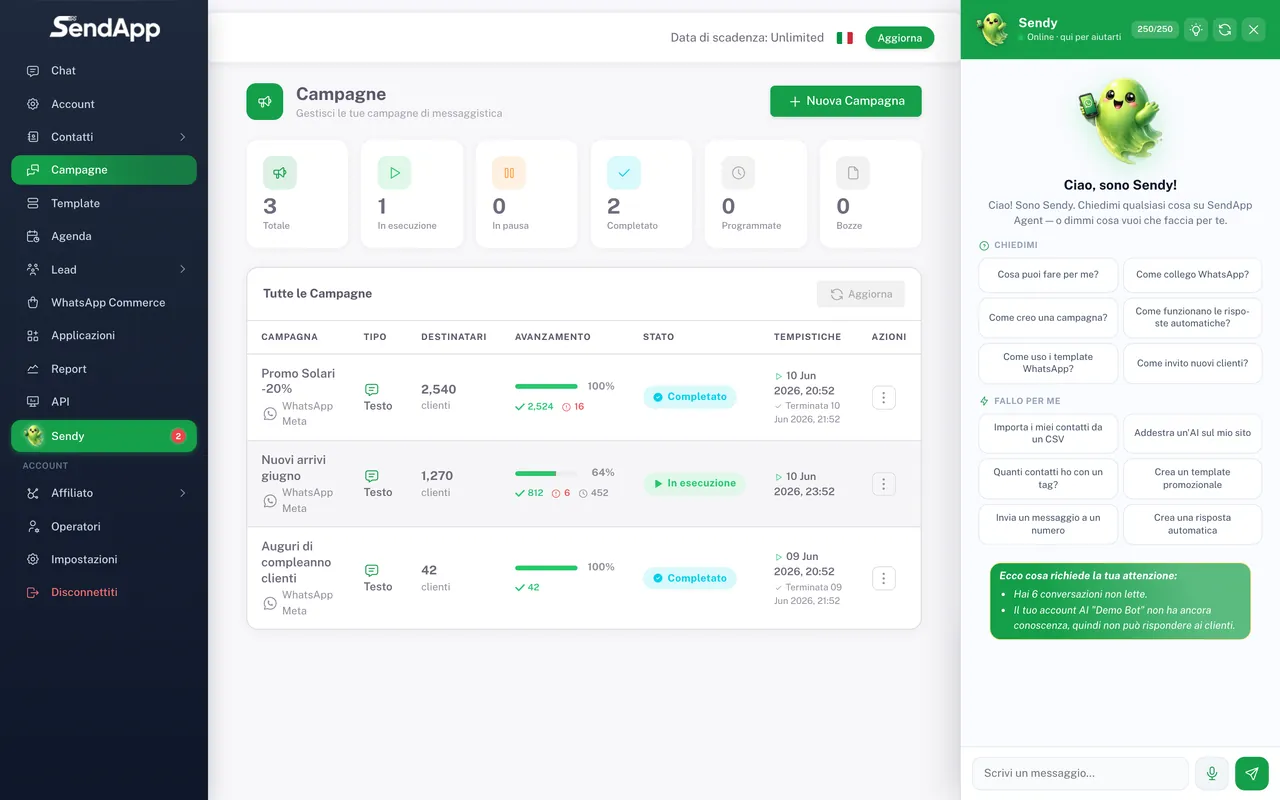
Ouvrez Campagnes → Nouvelle campagne
Depuis le menu latéral, entrez dans Campagnes et créez une nouvelle campagne.
- 2
Donnez un nom à la campagne
Un nom interne pour la retrouver dans les rapports (ex. « Soldes juin »).
- 3
Choisissez les destinataires
Sélectionnez le segment par tag (ex. tous les « client » de « Naples »). Vous voyez combien de contacts recevront le message avant l’envoi.
- 4
Composez le message
Écrivez le texte, ajoutez des médias (image/vidéo/PDF) et des boutons (lien ou réponse rapide). Avec l’API officielle, choisissez un template approuvé.
- 5
Programmez ou envoyez tout de suite
Définissez la date/heure d’envoi et, le cas échéant, les plages horaires. Ou envoyez immédiatement.
- 6
Confirmez
La campagne entre en file d’attente et part à l’heure prévue.
Destinataires : choisir le bon segment
Les destinataires se choisissent par tag et champs (voir « Contacts, tags et champs personnalisés »). N’envoyez qu’au segment pertinent : des messages pertinents = moins de désinscriptions, moins de signalements, un numéro plus protégé.
Message : médias et boutons
- Texte
- Le corps du message. Vous pouvez le personnaliser avec les champs du contact (ex. nom).
- Médias
- Image, vidéo ou document en tête du message. Augmente l’attention, mais pèse sur les délais de livraison.
- Boutons
- Boutons d’action : lien vers une page (ex. catalogue) ou réponses rapides que le client touche pour répondre.
- Template (API officielle)
- Pour écrire en premier, il faut un template approuvé par Meta, dans la bonne catégorie (Marketing/Utility/Authentication).
Programmation et limites
- Programmez l’envoi à des horaires sensés pour votre public (évitez la nuit et les horaires intrusifs).
- Les grandes campagnes sont envoyées par lots pour ne pas surcharger et pour respecter les limites.
- Sur les nouveaux numéros, mieux vaut commencer avec de faibles volumes et augmenter progressivement.
Lire les rapports
Une fois la campagne lancée, vous voyez les chiffres en temps réel : envoyés, délivrés, lus, réponses et échoués. C’est ici que vous comprenez ce qui a fonctionné et que vous pouvez relancer l’envoi aux seuls échoués.
- Envoyés / Délivrés
- Combien de messages sont partis et combien sont arrivés. Un écart important signale des numéros non valides ou des problèmes de livraison.
- Lus
- Combien ont ouvert le message. C’est le principal indicateur d’intérêt.
- Réponses
- Qui a répondu : les contacts les plus chauds sur lesquels concentrer le suivi.
- Échoués
- Messages non délivrés. Vous pouvez relancer uniquement vers ceux-ci sans renvoyer à tous.
Erreurs courantes
- Template bloqué sur une coche
- Souvent, la méthode de paiement manque sur le numéro officiel : les templates ne sont pas délivrés. Ajoutez une carte dans le Business Manager.
- Beaucoup d’échoués
- Numéros sans indicatif ou non valides. Nettoyez le carnet d’adresses et réimportez avec les indicatifs corrects.
- Faible taux de lecture
- Segment trop large ou message peu pertinent. Restreignez la cible et personnalisez.
Prêt à passer à la pratique ?
Ouvrez SendApp et suivez les étapes de ce guide. Besoin d’aide ? Le support est à un message près.