Guide/SendApp Agent/Canaux
Connecter WhatsApp à SendApp Agent (Cloud API et Web/QR)
WhatsApp est le canal principal de SendApp Agent et vous pouvez le connecter de deux façons très différentes. Choisir la bonne est important : cela change ce que vous pouvez faire et votre niveau de protection face au risque de blocage du numéro. Voyons ici les deux et quand chacune est préférable.
Mis à jour le 16 juin 2026 · 8 min de lecture
Avant de commencer
- Compte SendApp Agent actif
- Un numéro de téléphone dédié à WhatsApp Business
- Pour l’API officielle : un compte Meta Business
Les deux modes comparés
| WhatsApp Cloud API (officielle) | WhatsApp Web (QR) | |
|---|---|---|
| Comment se connecter | Autorisation officielle avec Meta | Scan d’un QR code |
| Coche verte possible | Oui | Non |
| Envois en masse/marketing | Oui, avec des templates approuvés | Uniquement transactionnel/opérationnel (risque de bannissement) |
| Coût par message | Tarifs Meta par catégorie/marché | Aucun coût par message |
| Idéal pour | Marketing, campagnes, gros volumes | Activité quotidienne, assistance, peu de numéros |
Pour le marketing et les envois en masse, utilisez l’API officielle (ou SendApp Official). La connexion via QR est pensée pour les messages transactionnels et opérationnels : l’utiliser pour des campagnes promotionnelles expose au risque de blocage du numéro par WhatsApp.
Option A — Connecter WhatsApp via l’API officielle de Meta
- 1
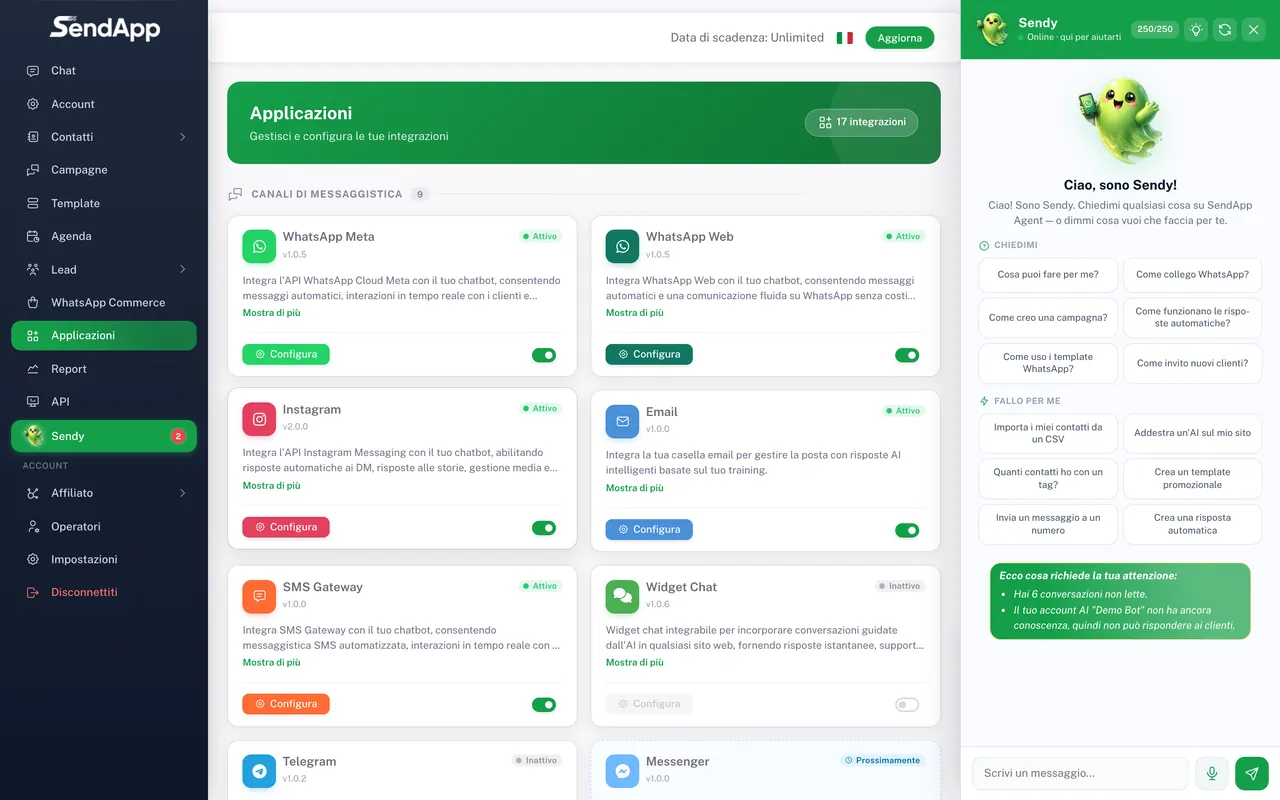
Ouvrez « Applicazioni » depuis le menu
Dans SendApp Agent, les canaux se connectent depuis la section Applicazioni : c’est la liste des canaux (WhatsApp Meta/Web, Telegram, Instagram, Messenger, Email, SMS, Widget) et des outils connectables. Sélectionnez « WhatsApp Meta ».
- 2
Choisissez l’Account auquel connecter le numéro
Chaque numéro WhatsApp se connecte à un « Account » (le bot IA que vous créez dans la section Account). Sélectionnez l’Account auquel l’associer, ou créez-en d’abord un nouveau.
- 3
Démarrez la connexion avec Meta
Appuyez sur le bouton de connexion : la fenêtre officielle de Meta s’ouvre. Connectez-vous avec le compte qui gère votre WhatsApp Business et autorisez SendApp. Les écrans, le choix du numéro et la vérification sont entièrement gérés par Meta — suivez les indications à l’écran (et, en cas de doute, le centre d’aide de Meta).
- 4
Confirmez et revenez sur SendApp
Une fois l’autorisation terminée, le numéro apparaît connecté à l’Account avec le statut « Connecté » et les conversations commencent à arriver dans la section Chat.
Un numéro par Account : connecter un second numéro au même Account écrase le premier. Pour gérer plusieurs numéros WhatsApp, créez un Account séparé pour chacun (voir le guide « Opérateurs et autorisations » et la FAQ ci-dessous).
La coche verte et la vérification de l’entreprise se demandent et se gèrent depuis le Business Manager de Meta, pas depuis SendApp : elles dépendent de l’approbation de Meta. Pour les étapes côté Meta, référez-vous au centre d’aide de Meta.
Option B — Connecter votre numéro via QR (WhatsApp Web)
- 1
Ouvrez « Applicazioni » et choisissez « WhatsApp Web »
Sélectionnez WhatsApp Web et l’Account auquel connecter le numéro.
- 2
Appuyez sur Connecter : un QR apparaît
Un QR code temporaire s’affiche, qui se régénère automatiquement toutes les ~45 secondes.
- 3
Ouvrez WhatsApp sur le téléphone
Allez dans Paramètres → Appareils connectés → Connecter un appareil.
- 4
Cadrez le QR
Pointez la caméra sur le QR affiché par SendApp, en quelques secondes avant qu’il ne se régénère.
- 5
Attendez la connexion
Le statut passe à « Connecté » et les conversations commencent à arriver dans la section Chat.
Gardez le téléphone allumé et en ligne : comme WhatsApp Web, la connexion via QR utilise le téléphone comme référence. De plus, si le numéro connecté change pendant la session, l’instance est désactivée par sécurité et vous devrez reconnecter le numéro.
Erreurs courantes et résolution
- Le QR se régénère avant que je le scanne
- Le QR a une durée de vie courte (~45 secondes) par sécurité et se régénère tout seul. Gardez le téléphone prêt et cadrez-le dès qu’il apparaît.
- Canal « Déconnecté » après quelques jours (QR)
- Presque toujours, le téléphone est resté hors ligne ou une autre session WhatsApp Web entre en conflit. Rouvrez Appareils connectés sur le téléphone, quittez les sessions que vous ne reconnaissez pas et rescannez.
- Les templates ne sont pas délivrés (Meta)
- Souvent, la méthode de paiement manque sur le numéro/WABA : les templates marketing restent sur une seule coche (« sent », jamais « delivered »). Ajoutez une carte dans le Business Manager de Meta.
- La connexion avec Meta n’aboutit pas
- Vérifiez que vous gérez le WhatsApp Business avec le compte Meta utilisé et que le numéro n’est pas déjà actif sur une autre app WhatsApp Business. Les étapes côté Meta sont expliquées dans le centre d’aide de Meta.
Prêt à passer à la pratique ?
Ouvrez SendApp et suivez les étapes de ce guide. Besoin d’aide ? Le support est à un message près.