Guide/SendApp Agent/Premiers pas
Visite du tableau de bord : le chat et les menus principaux
La première fois que vous entrez dans SendApp Agent, vous arrivez sur l’écran Chat. C’est le cœur opérationnel de la plateforme : c’est ici que vous lisez et répondez aux messages de tous les canaux connectés, lancez des campagnes, gérez les contacts et configurez l’IA. Ce guide vous accompagne panneau par panneau, pour que vous sachiez toujours où cliquer.
Mis à jour le 16 juin 2026 · 7 min de lecture
Avant de commencer
- Un compte SendApp Agent actif
- S’être connecté avec son adresse e-mail et son mot de passe
À quoi sert cet écran
Le tableau de bord réunit sur une seule page la boîte de réception (inbox) de tous les canaux, la conversation ouverte et les outils pour agir sur le contact. Il est conçu pour ne jamais vous faire changer de page pendant que vous travaillez : vous lisez à gauche, répondez au centre, agissez à droite.
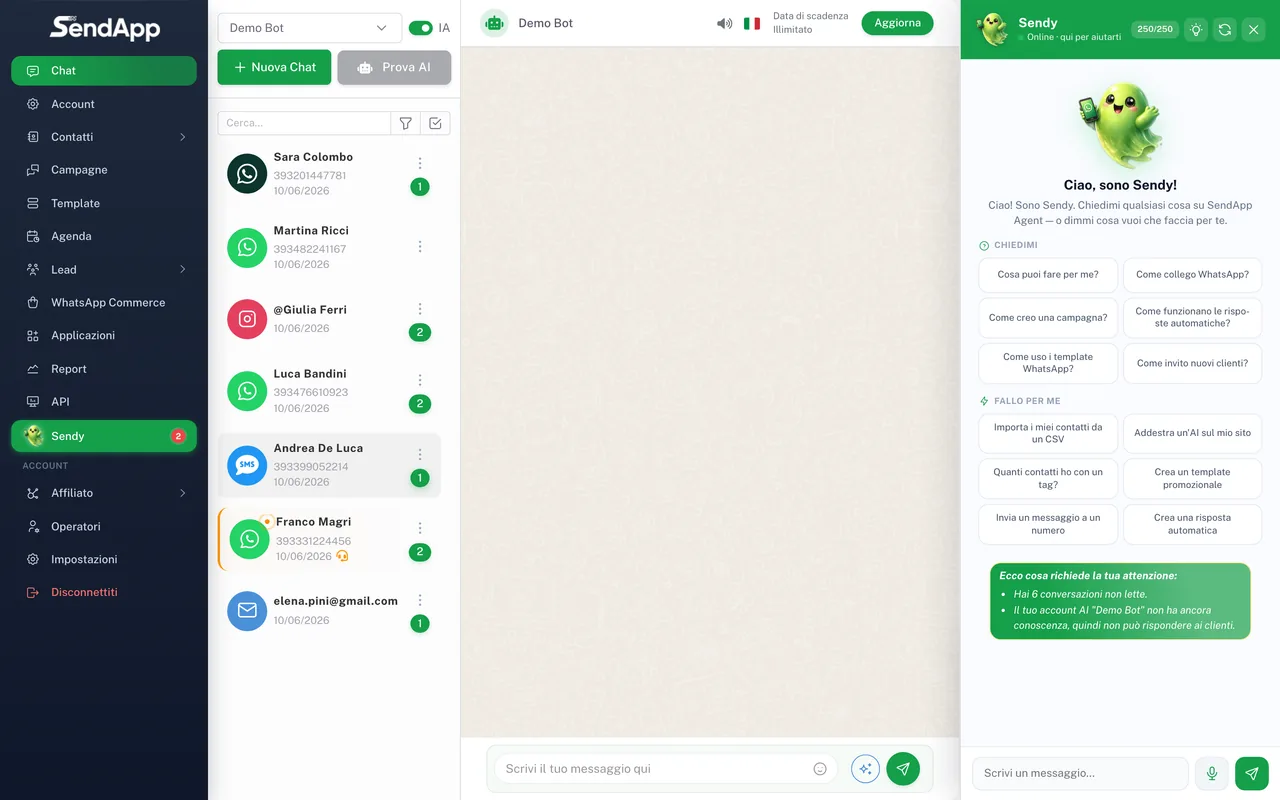
Les trois colonnes de l’écran Chat
- Colonne de gauche — Liste des conversations
- La liste de tous les chats entrants, classés du plus récent au plus ancien. Chaque ligne affiche le nom du contact, un aperçu du dernier message, l’heure et une pastille pour les messages non lus. En haut se trouvent la barre de recherche et les filtres (par canal, lus/non lus, assignés à vous).
- Colonne centrale — Conversation
- Le fil de messages du contact sélectionné. En bas se trouve la barre de composition avec pièces jointes, emojis, notes vocales et l’interrupteur pour activer ou mettre en pause l’IA sur cette conversation.
- Colonne de droite — Détails du contact
- Fiche du contact : nom, numéro, tags et champs personnalisés. C’est ici que vous modifiez les données sans quitter le chat.
Le menu latéral (navigation principale)
Dans la barre latérale se trouvent les sections de la plateforme. Les entrées peuvent varier selon votre forfait et les autorisations de votre utilisateur :
- Chat
- L’écran que vous êtes en train de voir : la boîte de réception unifiée de tous les canaux, avec des filtres (tous les canaux ou un seul canal, non lus, demandes opérateur, terminées, archivées).
- Account
- Là où vous créez et entraînez l’IA (sur un site web, un PDF, du texte). Chaque « Account » est un bot connectable aux canaux. C’est ici que vous définissez aussi la langue et les règles de l’assistant.
- Contatti
- Le carnet d’adresses/CRM avec tags et champs personnalisés.
- Campagne
- Envois en masse sur WhatsApp, WhatsApp Web et SMS.
- Template
- Vos templates WhatsApp approuvés par Meta, utilisés dans les campagnes et les automatisations.
- Agenda
- Rappels (y compris récurrents) et réservations (bookings), avec synchronisation optionnelle vers Google Calendar.
- Lead
- Clients potentiels et formulaires collectés sur WhatsApp (WhatsApp Flows).
- Applicazioni
- L’endroit où vous connectez les canaux (WhatsApp Meta/Web, Telegram, Instagram, Messenger, Email, SMS, Widget) et les outils (Google Calendar, Google Sheets).
- Report
- Statistiques et AI Insights.
- API
- Les clés développeur pour intégrer SendApp à des systèmes externes.
- Operatori
- Votre équipe : sous-utilisateurs avec un accès limité.
- Impostazioni
- Profil du compte et facturation.
« WhatsApp Commerce » (catalogue de produits et commandes sur WhatsApp) arrive également bientôt.
Le sélecteur de canal
En haut, à côté du nom du compte, se trouve le sélecteur du canal actif. SendApp Agent réunit plusieurs canaux (WhatsApp, Instagram, Telegram, e-mail, SMS, widget) dans la même boîte de réception : lorsque vous passez d’un canal à l’autre, certains boutons de la barre de composition changent. Par exemple, le micro pour les notes vocales et le sélecteur d’emojis n’apparaissent que là où le canal les prend en charge.
Si vous ne voyez pas une section dans le menu, c’est presque toujours une question d’autorisations : les opérateurs ont un accès limité par rapport au compte titulaire. Voir le guide « Opérateurs et autorisations ».
Indicateurs d’état des messages
Comme sur WhatsApp, chaque message sortant affiche les coches d’état : une coche = envoyé, deux coches grises = délivré, deux coches colorées = lu. Si un message reste longtemps sur une seule coche, cela signifie généralement que le destinataire n’a pas reçu (numéro non valide, fenêtre fermée ou, pour les templates, méthode de paiement manquante sur le numéro officiel).
Erreurs courantes
- La liste des conversations est vide : aucun canal n’est encore connecté. Allez dans Applicazioni et connectez au moins WhatsApp.
- Vous n’arrivez pas à écrire en premier à un contact : avec l’API officielle de Meta, vous pouvez démarrer la conversation uniquement avec un template approuvé ; le texte libre n’est possible que dans les 24 h suivant le dernier message du client. Voir « Créer une campagne ».
- Les réponses automatiques ne partent pas : vérifiez que l’IA est activée (interrupteur dans la barre de composition ou depuis les paramètres de l’Account) et que l’Account est entraîné.
Prêt à passer à la pratique ?
Ouvrez SendApp et suivez les étapes de ce guide. Besoin d’aide ? Le support est à un message près.