Guide/SendApp Agent/Boîte et équipe
Opérateurs et autorisations : travailler en équipe
Quand plusieurs personnes gèrent les messages, il faut des comptes séparés avec les bonnes autorisations. Les opérateurs sont des utilisateurs avec un accès limité : ils répondent aux chats sans pouvoir toucher à la facturation ni aux paramètres sensibles.
Mis à jour le 16 juin 2026 · 5 min de lecture
Avant de commencer
- Compte titulaire SendApp Agent
- Les e-mails des collaborateurs à inviter
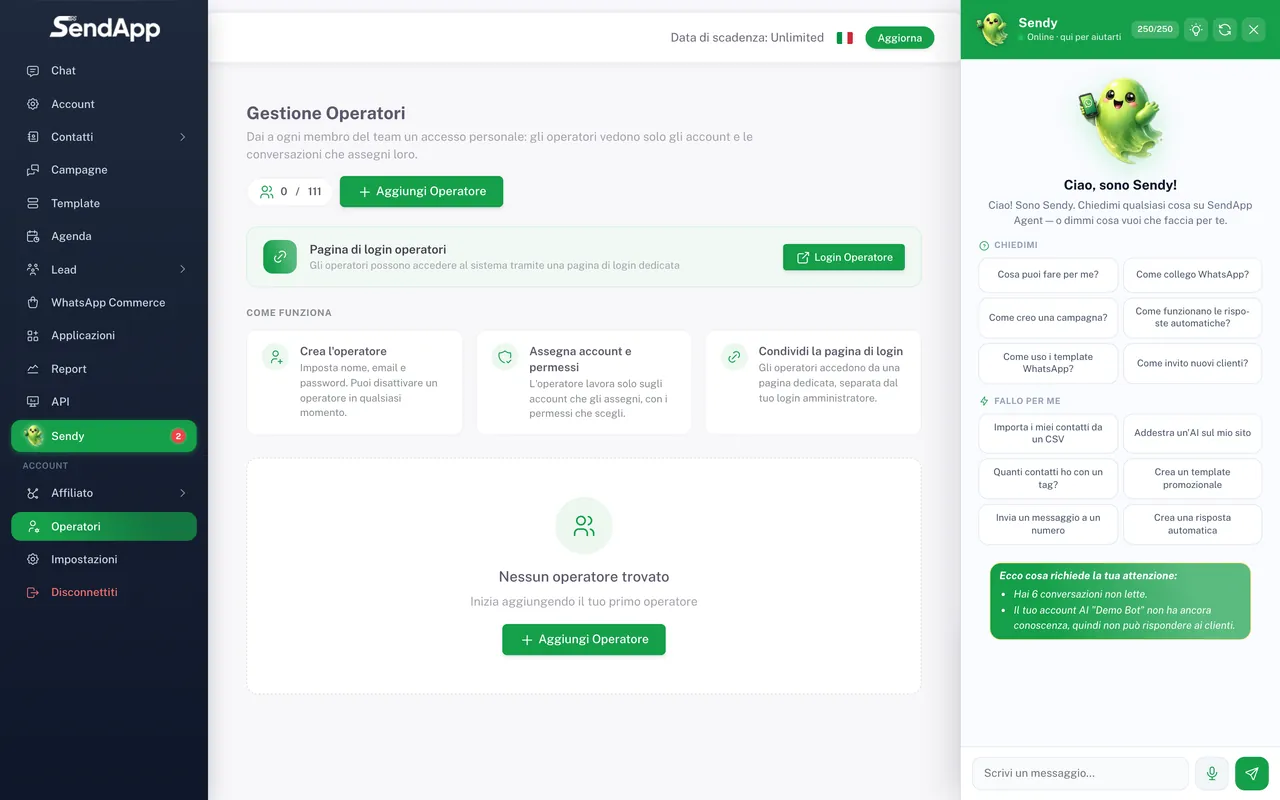
Titulaire et opérateurs
Le compte titulaire a un accès complet. Les opérateurs sont des sous-utilisateurs pensés pour le travail quotidien en chat : ils ont une vue réduite et ne voient pas les sections administratives comme le forfait ou la facturation.
Ajouter un opérateur
- 1
Ouvrez la section « Opérateurs »
Depuis le menu, ouvrez Opérateurs : vous trouvez la liste des opérateurs existants.
- 2
Appuyez sur « Nouvel opérateur »
Saisissez le nom et l’e-mail du collaborateur.
- 3
Définissez le mot de passe et les autorisations
Définissez à quoi il peut accéder (chat, contacts, campagnes…).
- 4
Assignez les Training/canaux
Limitez l’opérateur aux comptes ou aux canaux qu’il doit gérer.
- 5
Enregistrez
L’opérateur peut se connecter avec ses identifiants.
Assigner les conversations
Vous pouvez assigner un chat à un opérateur spécifique, pour qu’il soit clair qui le suit. Avec les filtres « assignées à moi », chaque personne voit immédiatement ses propres conversations et évite les chevauchements avec les collègues.
Quand une conversation change de main, utilisez la demande opérateur et les filtres « demandes opérateur » : chaque personne retrouve immédiatement les chats qu’elle doit suivre, sans chevauchements.
Autorisations : donner le minimum nécessaire
- Opérateurs d’assistance : accès à Chat et Contacts, ni Campagnes ni Paramètres.
- Responsables marketing : aussi Campagnes et Agenda.
- Réservé au titulaire : forfait, facturation, gestion des opérateurs, sécurité.
Erreurs courantes
- L’opérateur ne voit pas une section
- C’est prévu : cela dépend des autorisations. S’il en a besoin, activez-la depuis son profil dans la section Opérateurs.
- L’opérateur n’arrive pas à charger des médias
- Vérifiez que son compte a les autorisations sur le canal : certains endpoints exigent que la clé de l’opérateur soit activée.
Prêt à passer à la pratique ?
Ouvrez SendApp et suivez les étapes de ce guide. Besoin d’aide ? Le support est à un message près.