Anleitung/SendApp Agent/Posteingang & Team
Operatoren und Berechtigungen: im Team arbeiten
Wenn mehrere Personen die Nachrichten verwalten, braucht es getrennte Konten mit den richtigen Berechtigungen. Die Operatoren sind Benutzer mit eingeschränktem Zugriff: Sie beantworten die Chats, ohne Abrechnung oder sensible Einstellungen anrühren zu können.
Aktualisiert am 16. Juni 2026 · 5 Min. Lesezeit
Bevor du beginnst
- Inhaberkonto SendApp Agent
- Die E-Mail-Adressen der Mitarbeiter, die du einladen willst
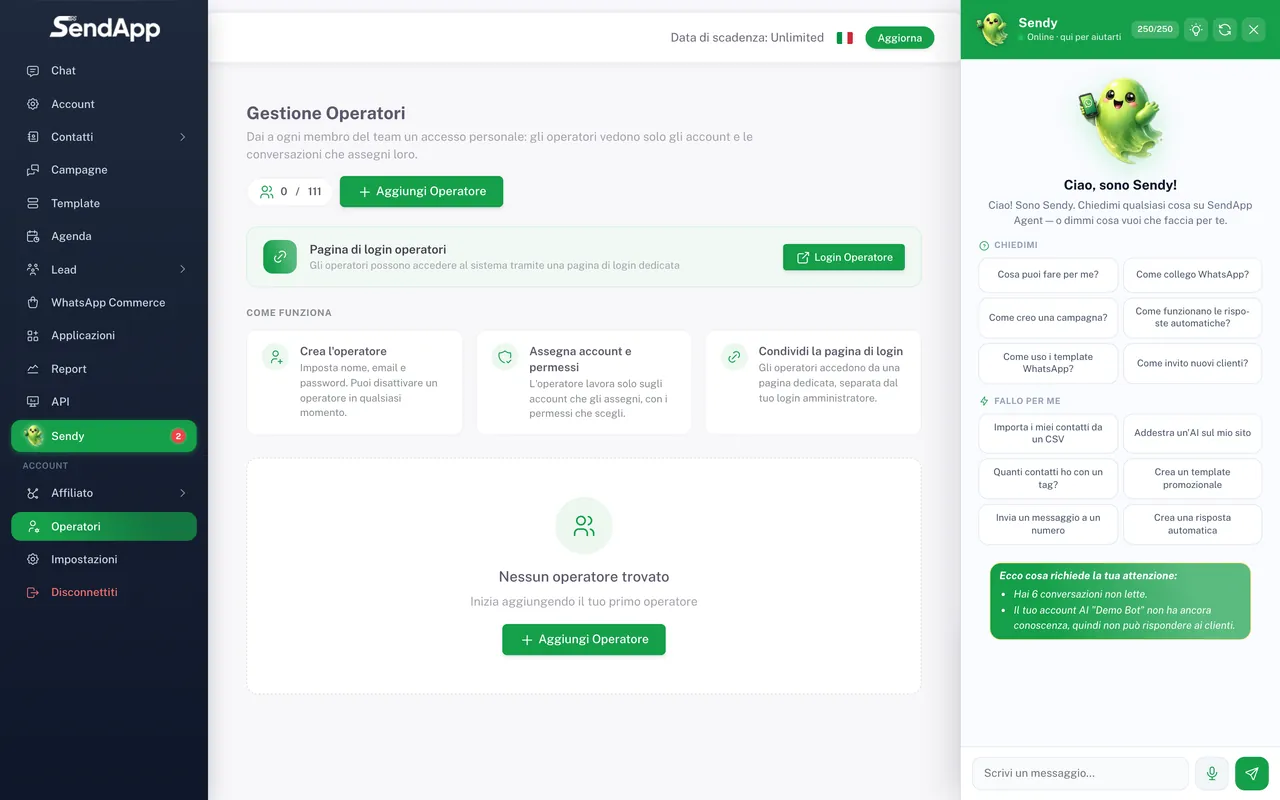
Inhaber und Operatoren
Das Inhaberkonto hat vollen Zugriff. Die Operatoren sind Unterbenutzer, gedacht für die tägliche Arbeit im Chat: Sie haben eine reduzierte Ansicht und sehen die administrativen Bereiche wie Tarif oder Abrechnung nicht.
Einen Operator hinzufügen
- 1
Öffne den Bereich „Operatoren“
Öffne im Menü Operatoren: Du findest die Liste der vorhandenen Operatoren.
- 2
Drücke „Neuer Operator“
Gib Name und E-Mail des Mitarbeiters ein.
- 3
Lege Passwort und Berechtigungen fest
Bestimme, worauf er zugreifen kann (Chat, Kontakte, Kampagnen…).
- 4
Weise die Trainings/Kanäle zu
Beschränke den Operator auf die Accounts oder Kanäle, die er verwalten soll.
- 5
Speichern
Der Operator kann sich mit seinen Zugangsdaten anmelden.
Die Konversationen zuweisen
Du kannst einen Chat einem bestimmten Operator zuweisen, so ist klar, wer ihn betreut. Mit den Filtern „mir zugewiesen“ sieht jede Person sofort ihre eigenen Konversationen und vermeidet Überschneidungen mit den Kollegen.
Wenn eine Konversation den Bearbeiter wechselt, nutze die Operator-Anfrage und die Filter „Operator-Anfragen“: Jede Person findet sofort die Chats wieder, die sie betreuen muss, ohne Überschneidungen.
Berechtigungen: nur das Nötigste geben
- Support-Operatoren: Zugriff auf Chat und Kontakte, keine Kampagnen oder Einstellungen.
- Marketing-Verantwortliche: auch Kampagnen und Agenda.
- Nur der Inhaber: Tarif, Abrechnung, Operatorenverwaltung, Sicherheit.
Häufige Fehler
- Der Operator sieht einen Bereich nicht
- Das ist vorgesehen: Es hängt von den Berechtigungen ab. Wenn er ihn braucht, aktiviere ihn in seinem Profil im Bereich Operatoren.
- Der Operator kann keine Medien hochladen
- Prüfe, ob sein Konto die Berechtigungen für den Kanal hat: Manche Endpunkte erfordern, dass der Schlüssel des Operators freigeschaltet ist.
Bereit für die Umsetzung?
Öffne SendApp und folge den Schritten dieser Anleitung. Brauchst du Hilfe? Der Support ist nur eine Nachricht entfernt.