Guida/SendApp Agent/Primi passi
Tour della dashboard: la chat e i menu principali
La prima volta che entri in SendApp Agent ti trovi davanti alla schermata Chat. È il cuore operativo della piattaforma: da qui leggi e rispondi ai messaggi di tutti i canali collegati, lanci campagne, gestisci contatti e configuri l’AI. Questa guida ti accompagna pannello per pannello, così sai sempre dove cliccare.
Aggiornato il 16 giugno 2026 · 7 min di lettura
Prima di iniziare
- Un account SendApp Agent attivo
- Aver effettuato l’accesso con email e password
A cosa serve questa schermata
La dashboard riunisce in un’unica pagina la posta in arrivo (inbox) di tutti i canali, la conversazione aperta e gli strumenti per agire sul contatto. È pensata per non farti mai cambiare pagina mentre lavori: leggi a sinistra, rispondi al centro, agisci a destra.
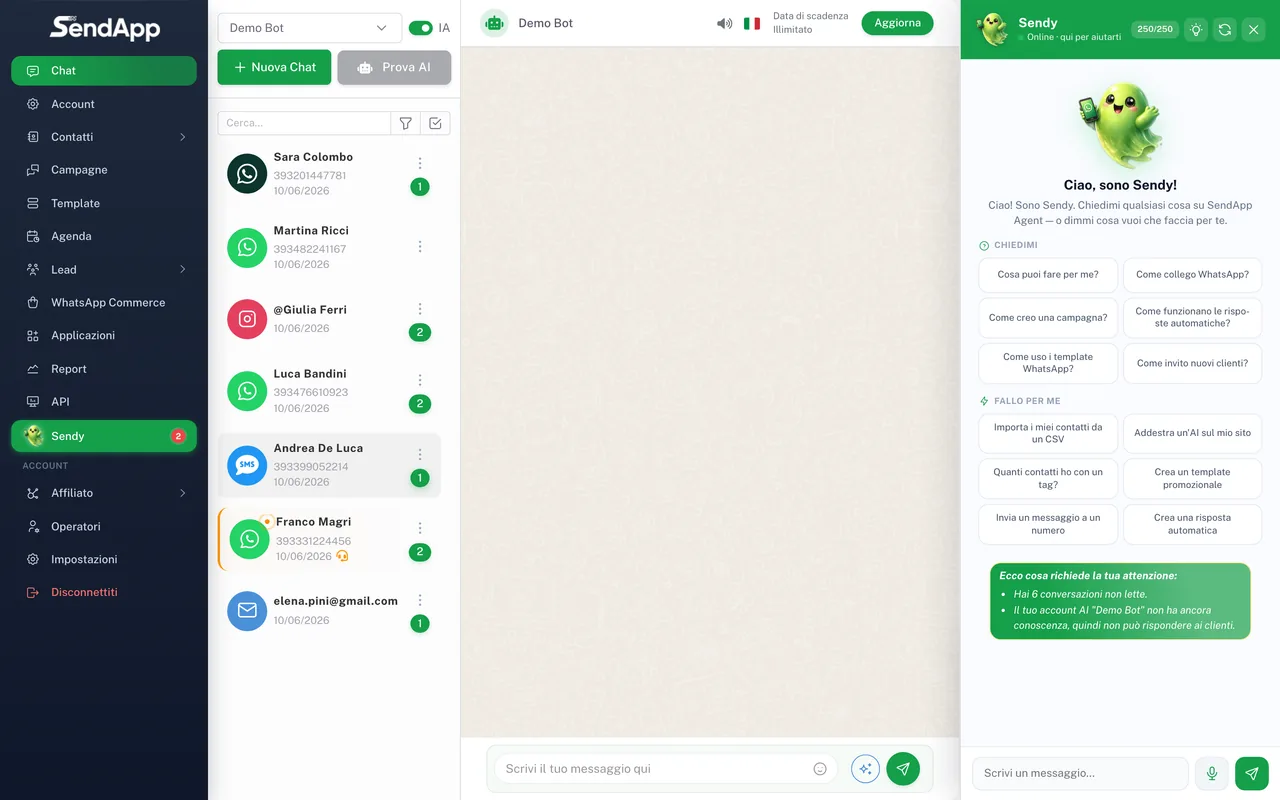
Le tre colonne della schermata Chat
- Colonna sinistra — Lista conversazioni
- L’elenco di tutte le chat in arrivo, ordinate dalla più recente. Ogni riga mostra nome contatto, anteprima dell’ultimo messaggio, orario e un pallino per i messaggi non letti. In alto trovi la barra di ricerca e i filtri (per canale, lette/non lette, assegnate a te).
- Colonna centrale — Conversazione
- Il thread di messaggi del contatto selezionato. In basso c’è la barra di composizione con allegati, emoji, note vocali e l’interruttore per attivare o mettere in pausa l’AI su quella conversazione.
- Colonna destra — Dettagli contatto
- Scheda del contatto: nome, numero, tag e campi personalizzati. Da qui modifichi i dati senza uscire dalla chat.
Il menu laterale (navigazione principale)
Sulla barra laterale trovi le sezioni della piattaforma. Le voci possono variare in base al tuo piano e ai permessi del tuo utente:
- Chat
- La schermata che stai vedendo: la posta in arrivo unificata di tutti i canali, con filtri (tutti i canali o singolo canale, non letti, richieste operatore, completate, archiviate).
- Account
- Dove crei e addestri l’AI (su sito web, PDF, testo). Ogni “Account” è un bot collegabile ai canali. Qui imposti anche lingua e regole dell’assistente.
- Contatti
- La rubrica/CRM con tag e campi personalizzati.
- Campagne
- Invii massivi su WhatsApp, WhatsApp Web e SMS.
- Template
- I tuoi template WhatsApp approvati da Meta, usati nelle campagne e nelle automazioni.
- Agenda
- Promemoria (anche ricorrenti) e prenotazioni (bookings), con sync opzionale a Google Calendar.
- Lead
- Potenziali clienti e moduli raccolti su WhatsApp (WhatsApp Flows).
- Applicazioni
- Il punto in cui colleghi i canali (WhatsApp Meta/Web, Telegram, Instagram, Messenger, Email, SMS, Widget) e gli strumenti (Google Calendar, Google Sheets).
- Report
- Statistiche e AI Insights.
- API
- Le chiavi sviluppatore per integrare SendApp con sistemi esterni.
- Operatori
- Il tuo team: sub-utenti con accesso limitato.
- Impostazioni
- Profilo dell’account e fatturazione.
È in arrivo anche “WhatsApp Commerce” (catalogo prodotti e ordini su WhatsApp).
Il selettore di canale
In alto, accanto al nome dell’account, c’è il selettore del canale attivo. SendApp Agent unisce più canali (WhatsApp, Instagram, Telegram, email, SMS, widget) nella stessa inbox: quando passi da un canale all’altro, alcuni pulsanti della barra di composizione cambiano. Per esempio il microfono per le note vocali e il selettore emoji compaiono solo dove il canale li supporta.
Se non vedi una sezione nel menu, è quasi sempre una questione di permessi: gli operatori hanno accesso limitato rispetto all’account titolare. Vedi la guida “Operatori e permessi”.
Indicatori di stato dei messaggi
Come su WhatsApp, ogni messaggio in uscita mostra le spunte di stato: una spunta = inviato, due spunte grigie = consegnato, due spunte colorate = letto. Se un messaggio resta su una sola spunta a lungo, di solito significa che il destinatario non ha ricevuto (numero non valido, finestra chiusa o, sui template, metodo di pagamento mancante sul numero ufficiale).
Errori comuni
- La lista conversazioni è vuota: nessun canale è ancora collegato. Vai in Applicazioni e collega almeno WhatsApp.
- Non riesci a scrivere per primo a un contatto: sull’API ufficiale Meta puoi avviare la conversazione solo con un template approvato; il testo libero è possibile solo entro 24h dall’ultimo messaggio del cliente. Vedi “Creare una campagna”.
- Le risposte automatiche non partono: controlla che l’AI sia attiva (interruttore nella barra di composizione o dalle impostazioni dell’Account) e che l’Account sia addestrato.
Pronto a metterlo in pratica?
Apri SendApp e segui i passi di questa guida. Hai bisogno di aiuto? Il supporto è a un messaggio di distanza.