Guía/SendApp Agent/Primeros pasos
Tour del panel: el chat y los menús principales
La primera vez que entras en SendApp Agent te encuentras ante la pantalla de Chat. Es el centro operativo de la plataforma: desde aquí lees y respondes los mensajes de todos los canales conectados, lanzas campañas, gestionas contactos y configuras la IA. Esta guía te acompaña panel por panel, para que siempre sepas dónde hacer clic.
Actualizado el 16 de junio de 2026 · 7 min de lectura
Antes de empezar
- Una cuenta de SendApp Agent activa
- Haber iniciado sesión con email y contraseña
Para qué sirve esta pantalla
El panel reúne en una sola página la bandeja de entrada (inbox) de todos los canales, la conversación abierta y las herramientas para actuar sobre el contacto. Está pensado para que nunca tengas que cambiar de página mientras trabajas: lees a la izquierda, respondes en el centro, actúas a la derecha.
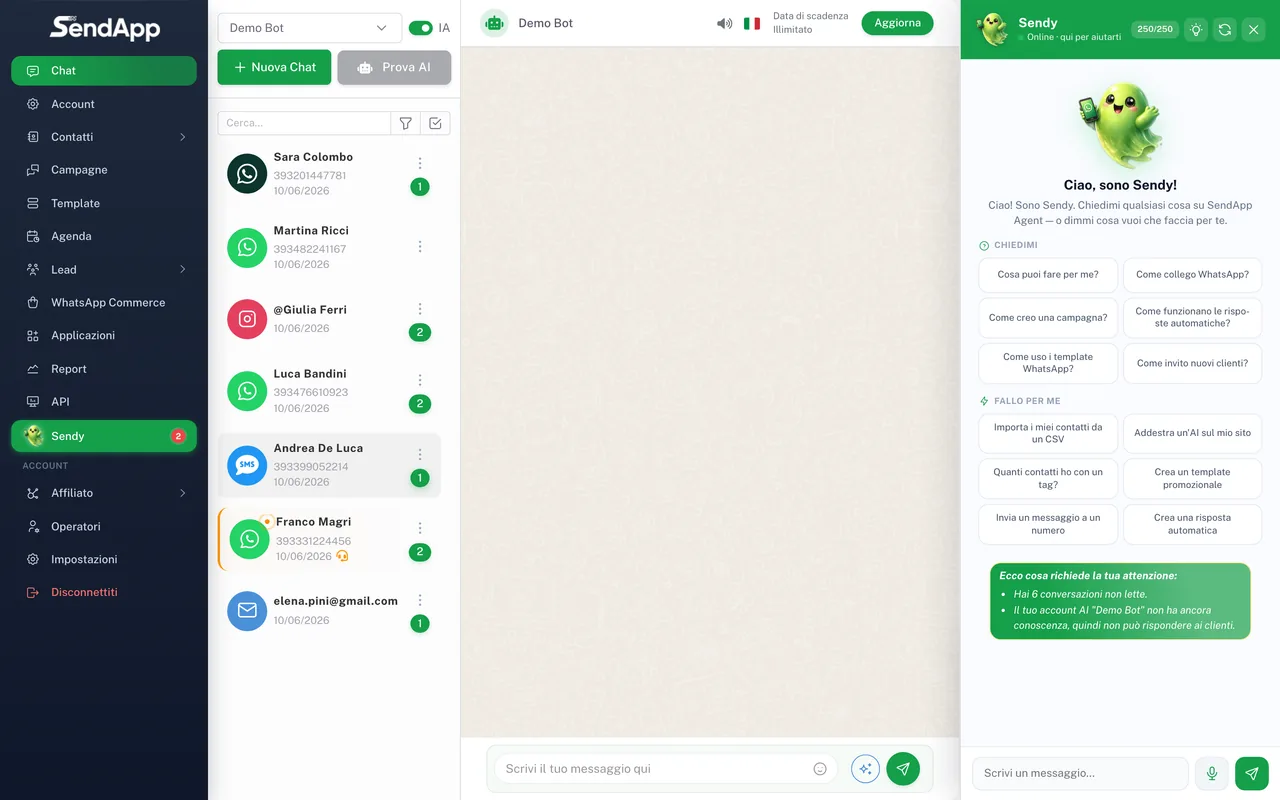
Las tres columnas de la pantalla de Chat
- Columna izquierda — Lista de conversaciones
- La lista de todos los chats entrantes, ordenados del más reciente al más antiguo. Cada fila muestra el nombre del contacto, una vista previa del último mensaje, la hora y un punto para los mensajes sin leer. Arriba encuentras la barra de búsqueda y los filtros (por canal, leídos/no leídos, asignados a ti).
- Columna central — Conversación
- El hilo de mensajes del contacto seleccionado. Abajo está la barra de redacción con adjuntos, emojis, notas de voz y el interruptor para activar o pausar la IA en esa conversación.
- Columna derecha — Detalles del contacto
- Ficha del contacto: nombre, número, etiquetas y campos personalizados. Desde aquí modificas los datos sin salir del chat.
El menú lateral (navegación principal)
En la barra lateral encuentras las secciones de la plataforma. Las opciones pueden variar según tu plan y los permisos de tu usuario:
- Chat
- La pantalla que estás viendo: la bandeja de entrada unificada de todos los canales, con filtros (todos los canales o un solo canal, no leídos, solicitudes de operador, completadas, archivadas).
- Account
- Donde creas y entrenas la IA (sobre sitio web, PDF, texto). Cada “Account” es un bot conectable a los canales. Aquí también configuras el idioma y las reglas del asistente.
- Contactos
- La agenda/CRM con etiquetas y campos personalizados.
- Campañas
- Envíos masivos por WhatsApp, WhatsApp Web y SMS.
- Plantillas
- Tus plantillas de WhatsApp aprobadas por Meta, usadas en campañas y automatizaciones.
- Agenda
- Recordatorios (también recurrentes) y reservas (bookings), con sincronización opcional con Google Calendar.
- Lead
- Clientes potenciales y formularios recogidos en WhatsApp (WhatsApp Flows).
- Aplicaciones
- El punto en el que conectas los canales (WhatsApp Meta/Web, Telegram, Instagram, Messenger, Email, SMS, Widget) y las herramientas (Google Calendar, Google Sheets).
- Informes
- Estadísticas y AI Insights.
- API
- Las claves de desarrollador para integrar SendApp con sistemas externos.
- Operadores
- Tu equipo: subusuarios con acceso limitado.
- Ajustes
- Perfil de la cuenta y facturación.
También está por llegar “WhatsApp Commerce” (catálogo de productos y pedidos en WhatsApp).
El selector de canal
Arriba, junto al nombre de la cuenta, está el selector del canal activo. SendApp Agent unifica varios canales (WhatsApp, Instagram, Telegram, email, SMS, widget) en la misma bandeja de entrada: cuando pasas de un canal a otro, algunos botones de la barra de redacción cambian. Por ejemplo, el micrófono para las notas de voz y el selector de emojis aparecen solo donde el canal los admite.
Si no ves una sección en el menú, casi siempre es una cuestión de permisos: los operadores tienen acceso limitado respecto a la cuenta titular. Consulta la guía “Operadores y permisos”.
Indicadores de estado de los mensajes
Como en WhatsApp, cada mensaje saliente muestra los ticks de estado: un tick = enviado, dos ticks grises = entregado, dos ticks de color = leído. Si un mensaje se queda en un solo tick durante mucho tiempo, suele significar que el destinatario no lo ha recibido (número no válido, ventana cerrada o, en las plantillas, falta de método de pago en el número oficial).
Errores comunes
- La lista de conversaciones está vacía: aún no hay ningún canal conectado. Ve a Aplicaciones y conecta al menos WhatsApp.
- No puedes escribir el primero a un contacto: en la API oficial de Meta solo puedes iniciar la conversación con una plantilla aprobada; el texto libre solo es posible dentro de las 24 h desde el último mensaje del cliente. Consulta “Crear una campaña”.
- Las respuestas automáticas no se envían: comprueba que la IA esté activa (interruptor en la barra de redacción o desde los ajustes del Account) y que el Account esté entrenado.
¿Listo para ponerlo en práctica?
Abre SendApp y sigue los pasos de esta guía. ¿Necesitas ayuda? El soporte está a un mensaje de distancia.