Guía/SendApp Agent/Canales
Conectar WhatsApp a SendApp Agent (Cloud API y Web/QR)
WhatsApp es el canal principal de SendApp Agent y puedes conectarlo de dos formas muy distintas. Elegir la correcta es importante: cambia lo que puedes hacer y cuánto estás a salvo del riesgo de bloqueo del número. Aquí vemos ambas y cuándo conviene cada una.
Actualizado el 16 de junio de 2026 · 8 min de lectura
Antes de empezar
- Cuenta de SendApp Agent activa
- Un número de teléfono dedicado a WhatsApp Business
- Para la API oficial: una cuenta de Meta Business
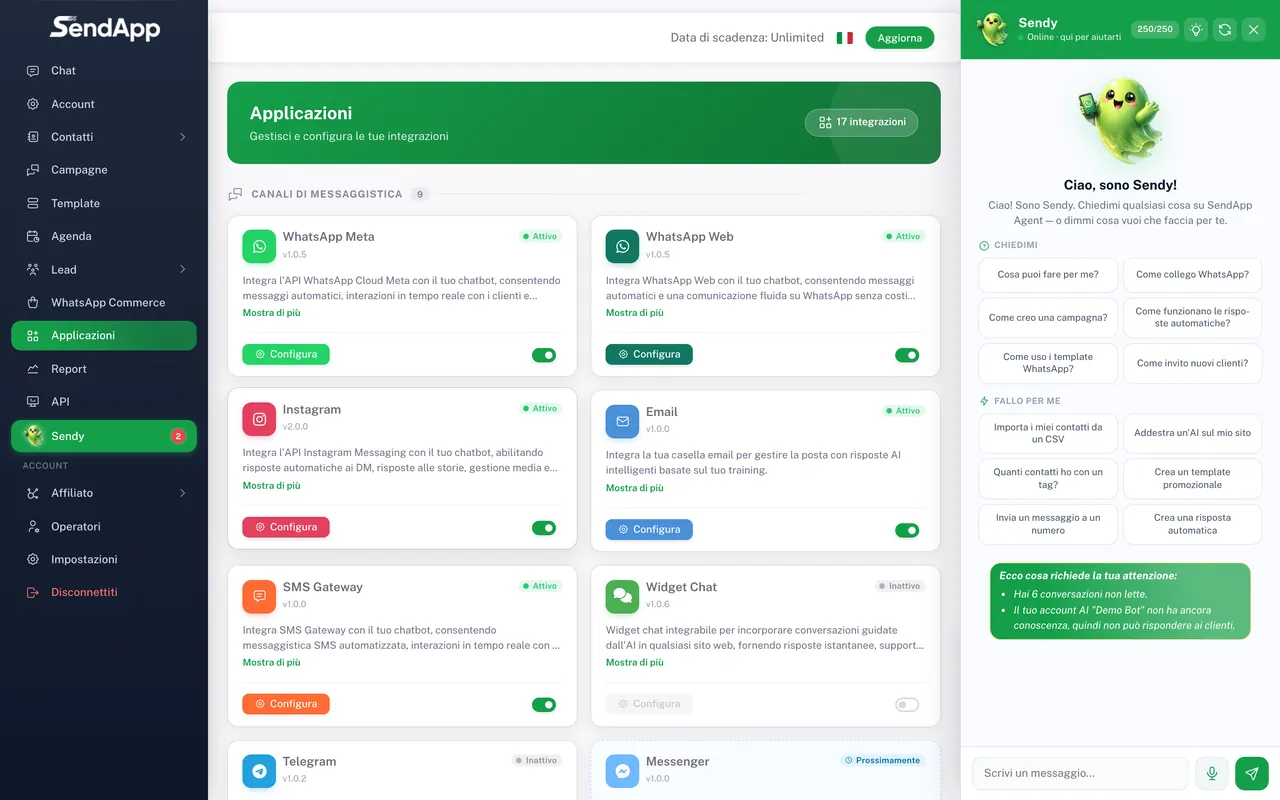
Las dos formas comparadas
| WhatsApp Cloud API (oficial) | WhatsApp Web (QR) | |
|---|---|---|
| Cómo se conecta | Autorización oficial con Meta | Escaneo de un código QR |
| Tick verde posible | Sí | No |
| Envíos masivos/marketing | Sí, con plantillas aprobadas | Solo transaccional/operativo (riesgo de ban) |
| Coste por mensaje | Tarifas de Meta por categoría/mercado | Sin coste por mensaje |
| Ideal para | Marketing, campañas, grandes volúmenes | Operativa diaria, atención, pocos números |
Para el marketing y los envíos masivos usa la API oficial (o SendApp Official). La conexión por QR está pensada para mensajes transaccionales y operativos: usarla para campañas promocionales expone al riesgo de que WhatsApp bloquee el número.
Opción A — Conectar WhatsApp mediante la API oficial de Meta
- 1
Abre “Aplicaciones” desde el menú
En SendApp Agent los canales se conectan desde la sección Aplicaciones: es la lista de canales (WhatsApp Meta/Web, Telegram, Instagram, Messenger, Email, SMS, Widget) y de las herramientas conectables. Selecciona “WhatsApp Meta”.
- 2
Elige el Account al que conectar el número
Cada número de WhatsApp se conecta a un “Account” (el bot de IA que creas en la sección Account). Selecciona el Account al que asociarlo o crea primero uno nuevo.
- 3
Inicia la conexión con Meta
Pulsa el botón de conexión: se abre la ventana oficial de Meta. Inicia sesión con la cuenta que gestiona tu WhatsApp Business y autoriza SendApp. Las pantallas, la elección del número y la verificación las gestiona Meta por completo: sigue las indicaciones en pantalla (y, en caso de duda, el Centro de Ayuda de Meta).
- 4
Confirma y vuelve a SendApp
Una vez completada la autorización, el número aparece conectado al Account con estado “Conectado” y las conversaciones empiezan a llegar a la sección Chat.
Un número por Account: conectar un segundo número al mismo Account sobrescribe el primero. Para gestionar varios números de WhatsApp, crea un Account separado para cada uno (consulta la guía “Operadores y permisos” y las FAQ de más abajo).
El tick verde y la verificación del negocio se solicitan y se gestionan desde el Business Manager de Meta, no desde SendApp: dependen de la aprobación de Meta. Para los pasos del lado de Meta, consulta el Centro de Ayuda de Meta.
Opción B — Conectar tu número mediante QR (WhatsApp Web)
- 1
Abre “Aplicaciones” y elige “WhatsApp Web”
Selecciona WhatsApp Web y el Account al que conectar el número.
- 2
Pulsa Conectar: aparece un QR
Se muestra un código QR temporal, que se regenera automáticamente cada ~45 segundos.
- 3
Abre WhatsApp en el móvil
Ve a Ajustes → Dispositivos vinculados → Vincular un dispositivo.
- 4
Enfoca el QR
Apunta la cámara al QR que muestra SendApp, en pocos segundos antes de que se regenere.
- 5
Espera la conexión
El estado pasa a “Conectado” y las conversaciones empiezan a llegar a la sección Chat.
Mantén el móvil encendido y con conexión: como WhatsApp Web, la conexión por QR usa el móvil como referencia. Además, si el número conectado cambia durante la sesión, por seguridad la instancia se desactiva y tendrás que volver a conectar el número.
Errores comunes y solución
- El QR se regenera antes de escanearlo
- El QR tiene una vida breve (~45 segundos) por seguridad y se regenera solo. Ten el móvil listo y enfócalo en cuanto aparezca.
- Canal “Desconectado” tras unos días (QR)
- Casi siempre el móvil se ha quedado sin conexión o hay otra sesión de WhatsApp Web en conflicto. Vuelve a abrir Dispositivos vinculados en el móvil, cierra las sesiones que no reconozcas y vuelve a escanear.
- Las plantillas no se entregan (Meta)
- A menudo falta el método de pago en el número/WABA: las plantillas de marketing se quedan en un solo tick (“sent”, nunca “delivered”). Añade una tarjeta en el Business Manager de Meta.
- La conexión con Meta no se completa
- Comprueba que gestionas el WhatsApp Business con la cuenta de Meta usada y que el número no esté ya activo en otra app de WhatsApp Business. Los pasos del lado de Meta se explican en el Centro de Ayuda de Meta.
¿Listo para ponerlo en práctica?
Abre SendApp y sigue los pasos de esta guía. ¿Necesitas ayuda? El soporte está a un mensaje de distancia.