Anleitung/SendApp Agent/Kanäle
WhatsApp mit SendApp Agent verbinden (Cloud API und Web/QR)
WhatsApp ist der Hauptkanal von SendApp Agent, und du kannst ihn auf zwei sehr unterschiedliche Arten verbinden. Den richtigen Weg zu wählen ist wichtig: Er bestimmt, was du tun kannst und wie sicher du vor dem Risiko einer Nummernsperre bist. Hier sehen wir uns beide an und wann sich welcher lohnt.
Aktualisiert am 16. Juni 2026 · 8 Min. Lesezeit
Bevor du beginnst
- Aktives SendApp Agent-Konto
- Eine eigene Telefonnummer für WhatsApp Business
- Für die offizielle API: ein Meta Business-Konto
Die beiden Wege im Vergleich
| WhatsApp Cloud API (offiziell) | WhatsApp Web (QR) | |
|---|---|---|
| Wie man sich verbindet | Offizielle Autorisierung mit Meta | Scannen eines QR-Codes |
| Grünes Häkchen möglich | Ja | Nein |
| Massen-/Marketingversand | Ja, mit genehmigten Templates | Nur transaktional/operativ (Sperrrisiko) |
| Kosten pro Nachricht | Meta-Tarife je nach Kategorie/Markt | Keine Kosten pro Nachricht |
| Ideal für | Marketing, Kampagnen, hohe Volumen | Tägliche Abläufe, Support, wenige Nummern |
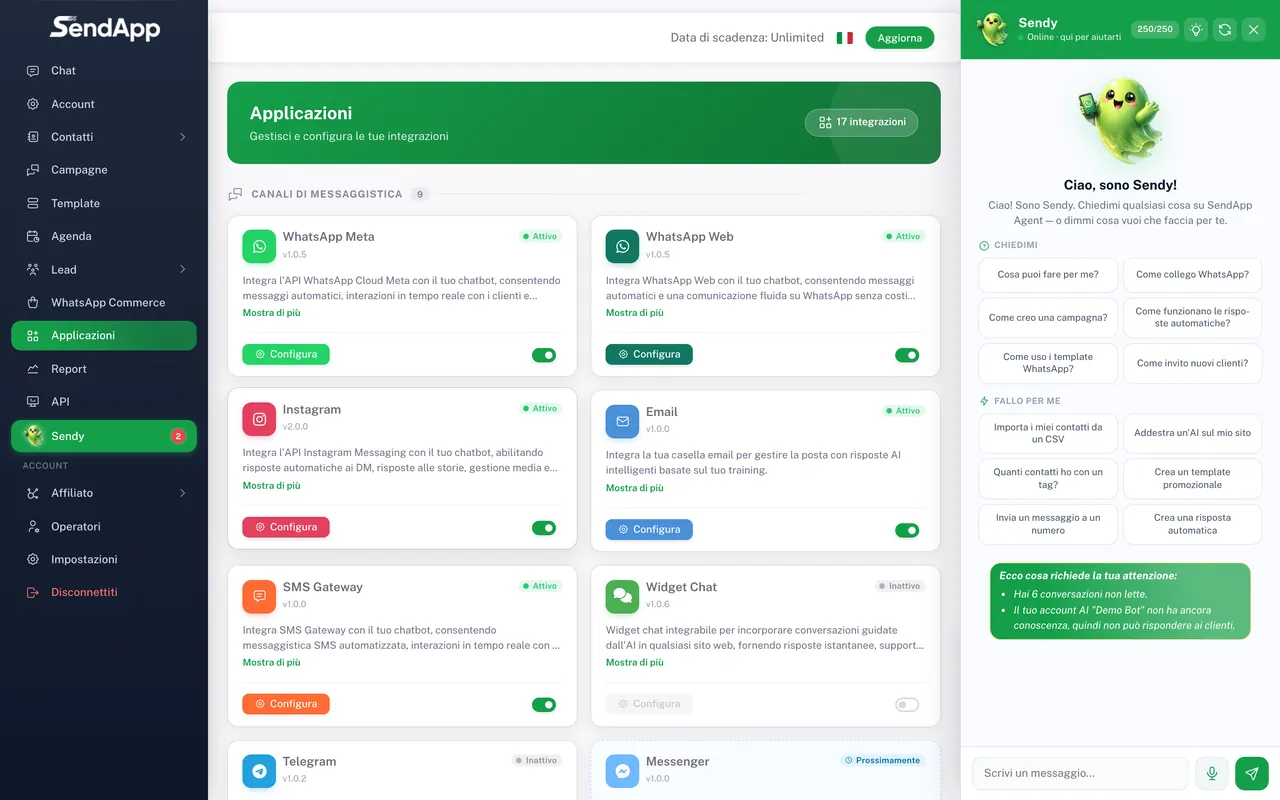
Für Marketing und Massenversand nutze die offizielle API (oder SendApp Official). Die Verbindung per QR ist für transaktionale und operative Nachrichten gedacht: Sie für Werbekampagnen zu nutzen, setzt dich dem Risiko aus, dass WhatsApp die Nummer sperrt.
Option A — WhatsApp über die offizielle Meta-API verbinden
- 1
Öffne „Anwendungen“ im Menü
In SendApp Agent werden die Kanäle im Bereich Anwendungen verbunden: Das ist die Liste der Kanäle (WhatsApp Meta/Web, Telegram, Instagram, Messenger, E-Mail, SMS, Widget) und der verbindbaren Werkzeuge. Wähle „WhatsApp Meta“.
- 2
Wähle den Account, mit dem du die Nummer verbinden willst
Jede WhatsApp-Nummer wird mit einem „Account“ verbunden (dem KI-Bot, den du im Bereich Account erstellst). Wähle den Account, dem du sie zuordnen willst, oder erstelle zuerst einen neuen.
- 3
Starte die Verbindung mit Meta
Drücke die Verbindungsschaltfläche: Es öffnet sich das offizielle Meta-Fenster. Melde dich mit dem Konto an, das dein WhatsApp Business verwaltet, und autorisiere SendApp. Die Bildschirme, die Auswahl der Nummer und die Verifizierung werden vollständig von Meta verwaltet — folge den Anweisungen auf dem Bildschirm (und bei Zweifeln dem Meta Help Center).
- 4
Bestätige und kehre zu SendApp zurück
Nach Abschluss der Autorisierung ist die Nummer mit dem Account verbunden und hat den Status „Verbunden“, und die Konversationen beginnen im Bereich Chat einzugehen.
Eine Nummer pro Account: Eine zweite Nummer mit demselben Account zu verbinden, überschreibt die erste. Um mehrere WhatsApp-Nummern zu verwalten, erstelle für jede einen eigenen Account (siehe die Anleitung „Operatoren und Berechtigungen“ und die FAQ weiter unten).
Das grüne Häkchen und die Business-Verifizierung beantragst und verwaltest du im Meta Business Manager, nicht in SendApp: Sie hängen von der Genehmigung durch Meta ab. Für die Schritte auf Meta-Seite ziehe das Meta Help Center heran.
Option B — Deine Nummer per QR verbinden (WhatsApp Web)
- 1
Öffne „Anwendungen“ und wähle „WhatsApp Web“
Wähle WhatsApp Web und den Account, mit dem du die Nummer verbinden willst.
- 2
Drücke Verbinden: Es erscheint ein QR
Es wird ein temporärer QR-Code angezeigt, der sich automatisch etwa alle 45 Sekunden neu generiert.
- 3
Öffne WhatsApp auf dem Handy
Gehe zu Einstellungen → Verknüpfte Geräte → Gerät verknüpfen.
- 4
Erfasse den QR
Richte die Kamera auf den von SendApp angezeigten QR, innerhalb weniger Sekunden, bevor er sich neu generiert.
- 5
Warte auf die Verbindung
Der Status wechselt zu „Verbunden“ und die Konversationen beginnen im Bereich Chat einzugehen.
Halte das Handy eingeschaltet und online: Wie bei WhatsApp Web nutzt die Verbindung per QR das Handy als Bezugspunkt. Außerdem wird die Instanz aus Sicherheitsgründen deaktiviert, wenn sich die verbundene Nummer während der Sitzung ändert, und du musst die Nummer erneut verbinden.
Häufige Fehler und Lösung
- Der QR generiert sich neu, bevor du ihn scannst
- Der QR hat aus Sicherheitsgründen eine kurze Lebensdauer (etwa 45 Sekunden) und generiert sich selbst neu. Halte das Handy bereit und erfasse ihn, sobald er erscheint.
- Kanal „Getrennt“ nach einigen Tagen (QR)
- Fast immer ist das Handy offline geblieben oder eine andere WhatsApp Web-Sitzung steht im Konflikt. Öffne erneut Verknüpfte Geräte auf dem Handy, melde dich aus den Sitzungen ab, die du nicht erkennst, und scanne erneut.
- Die Templates werden nicht zugestellt (Meta)
- Oft fehlt die Zahlungsmethode auf der Nummer/WABA: Die Marketing-Templates bleiben bei einem Häkchen („sent“, nie „delivered“). Füge eine Karte im Meta Business Manager hinzu.
- Die Verbindung mit Meta gelingt nicht
- Prüfe, ob du das WhatsApp Business mit dem verwendeten Meta-Konto verwaltest und ob die Nummer nicht bereits in einer anderen WhatsApp Business-App aktiv ist. Die Schritte auf Meta-Seite sind im Meta Help Center erklärt.
Bereit für die Umsetzung?
Öffne SendApp und folge den Schritten dieser Anleitung. Brauchst du Hilfe? Der Support ist nur eine Nachricht entfernt.