Guida/SendApp Agent/Canali
Collegare WhatsApp a SendApp Agent (Cloud API e Web/QR)
WhatsApp è il canale principale di SendApp Agent e puoi collegarlo in due modi molto diversi. Scegliere quello giusto è importante: cambia cosa puoi fare e quanto sei al sicuro dal rischio di blocco del numero. Qui vediamo entrambi e quando conviene ciascuno.
Aggiornato il 16 giugno 2026 · 8 min di lettura
Prima di iniziare
- Account SendApp Agent attivo
- Un numero di telefono dedicato a WhatsApp Business
- Per l’API ufficiale: un account Meta Business
I due modi a confronto
| WhatsApp Cloud API (ufficiale) | WhatsApp Web (QR) | |
|---|---|---|
| Come si collega | Autorizzazione ufficiale con Meta | Scansione di un QR code |
| Spunta verde possibile | Sì | No |
| Invii massivi/marketing | Sì, con template approvati | Solo transazionale/operativo (rischio ban) |
| Costo per messaggio | Tariffe Meta per categoria/mercato | Nessun costo per messaggio |
| Ideale per | Marketing, campagne, volumi alti | Operatività quotidiana, assistenza, pochi numeri |
Per il marketing e gli invii massivi usa l’API ufficiale (o SendApp Official). Il collegamento via QR è pensato per messaggi transazionali e operativi: usarlo per campagne promozionali espone al rischio di blocco del numero da parte di WhatsApp.
Opzione A — Collegare WhatsApp tramite l’API ufficiale Meta
- 1
Apri “Applicazioni” dal menu
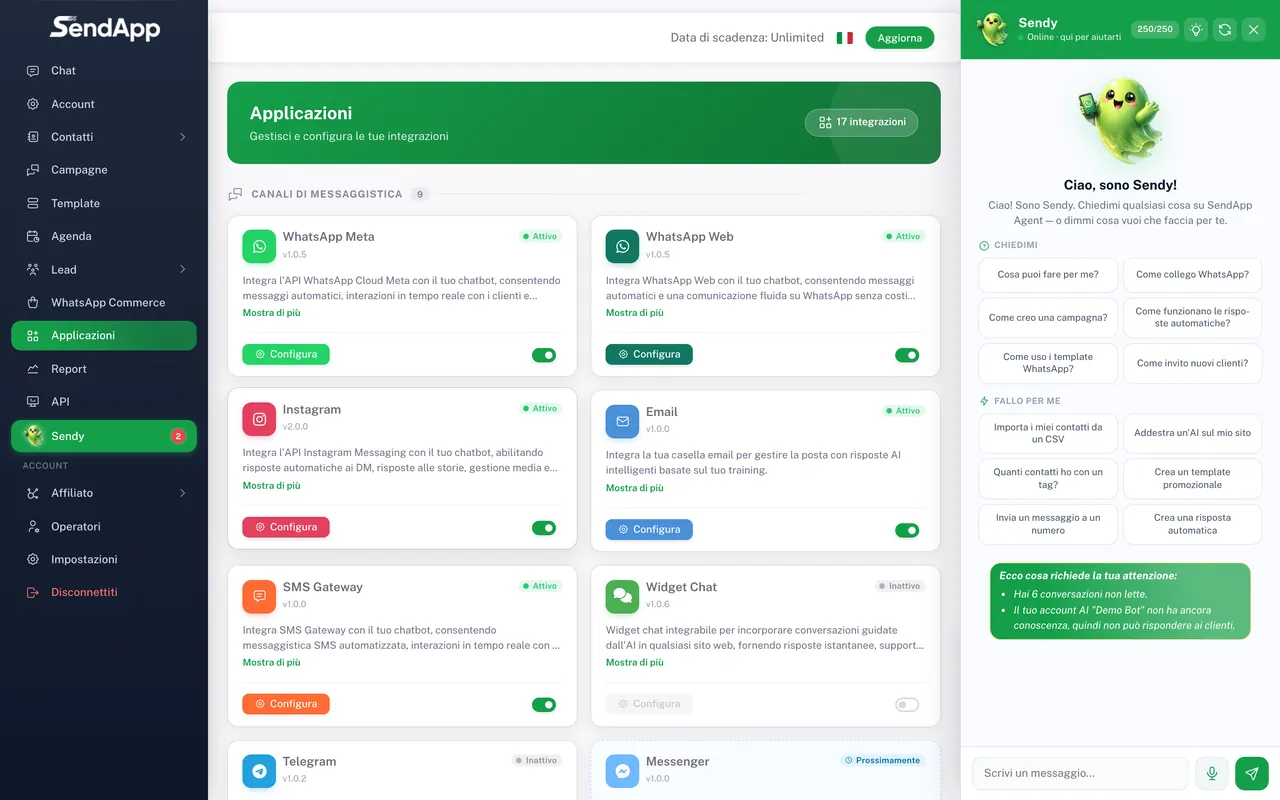
In SendApp Agent i canali si collegano dalla sezione Applicazioni: è l’elenco dei canali (WhatsApp Meta/Web, Telegram, Instagram, Messenger, Email, SMS, Widget) e degli strumenti collegabili. Seleziona “WhatsApp Meta”.
- 2
Scegli l’Account a cui collegare il numero
Ogni numero WhatsApp si collega a un “Account” (il bot AI che crei nella sezione Account). Seleziona l’Account a cui associarlo, oppure creane prima uno nuovo.
- 3
Avvia il collegamento con Meta
Premi il pulsante di connessione: si apre la finestra ufficiale di Meta. Accedi con l’account che gestisce il tuo WhatsApp Business e autorizza SendApp. Le schermate, la scelta del numero e la verifica sono gestite interamente da Meta — segui le indicazioni a schermo (e, in caso di dubbi, l’Help Center di Meta).
- 4
Conferma e torna su SendApp
Completata l’autorizzazione, il numero risulta collegato all’Account con stato “Connesso” e le conversazioni iniziano ad arrivare nella sezione Chat.
Un numero per Account: collegare un secondo numero allo stesso Account sovrascrive il primo. Per gestire più numeri WhatsApp, crea un Account separato per ciascuno (vedi la guida “Operatori e permessi” e le FAQ qui sotto).
La spunta verde e la verifica del business si richiedono e si gestiscono dal Business Manager di Meta, non da SendApp: dipendono dall’approvazione di Meta. Per i passaggi lato Meta fai riferimento all’Help Center di Meta.
Opzione B — Collegare il tuo numero via QR (WhatsApp Web)
- 1
Apri “Applicazioni” e scegli “WhatsApp Web”
Seleziona WhatsApp Web e l’Account a cui collegare il numero.
- 2
Premi Collega: appare un QR
Viene mostrato un codice QR temporaneo, che si rigenera automaticamente ogni ~45 secondi.
- 3
Apri WhatsApp sul telefono
Vai su Impostazioni → Dispositivi collegati → Collega un dispositivo.
- 4
Inquadra il QR
Punta la fotocamera sul QR mostrato da SendApp, entro pochi secondi prima che si rigeneri.
- 5
Attendi la connessione
Lo stato passa a “Connesso” e le conversazioni iniziano ad arrivare nella sezione Chat.
Tieni il telefono acceso e online: come WhatsApp Web, il collegamento via QR usa il telefono come riferimento. Inoltre, se il numero collegato cambia durante la sessione, per sicurezza l’istanza viene disattivata e dovrai ricollegare il numero.
Errori comuni e risoluzione
- Il QR si rigenera prima di scansionarlo
- Il QR ha vita breve (~45 secondi) per sicurezza e si rigenera da solo. Tieni il telefono pronto e inquadralo appena compare.
- Canale “Disconnesso” dopo qualche giorno (QR)
- Quasi sempre il telefono è rimasto offline o un’altra sessione WhatsApp Web è in conflitto. Riapri Dispositivi collegati sul telefono, esci dalle sessioni che non riconosci e riscansiona.
- I template non vengono consegnati (Meta)
- Spesso manca il metodo di pagamento sul numero/WABA: i template marketing restano su una spunta (“sent”, mai “delivered”). Aggiungi una carta nel Business Manager di Meta.
- Il collegamento con Meta non va a buon fine
- Verifica di gestire il WhatsApp Business con l’account Meta usato e che il numero non sia già attivo su un’altra app WhatsApp Business. I passaggi lato Meta sono spiegati nell’Help Center di Meta.
Pronto a metterlo in pratica?
Apri SendApp e segui i passi di questa guida. Hai bisogno di aiuto? Il supporto è a un messaggio di distanza.