Guida/SendApp Agent/Campagne
Creare una campagna WhatsApp
Le campagne servono a inviare lo stesso messaggio a molte persone in una volta — promozioni, novità, avvisi. In SendApp Agent crei una campagna in pochi passi, scegli con cura il segmento e leggi i risultati: consegnati, letti, risposte.
Aggiornato il 16 giugno 2026 · 8 min di lettura
Prima di iniziare
- Un canale WhatsApp collegato
- Contatti in rubrica con tag
- Per il marketing: API ufficiale e template approvato
Per le campagne promozionali usa l’API ufficiale (o SendApp Official) con template approvati. Inviare massivamente dal numero collegato via QR espone al rischio di blocco: quel canale va usato solo per messaggi transazionali/operativi.
I passi per creare una campagna
- 1
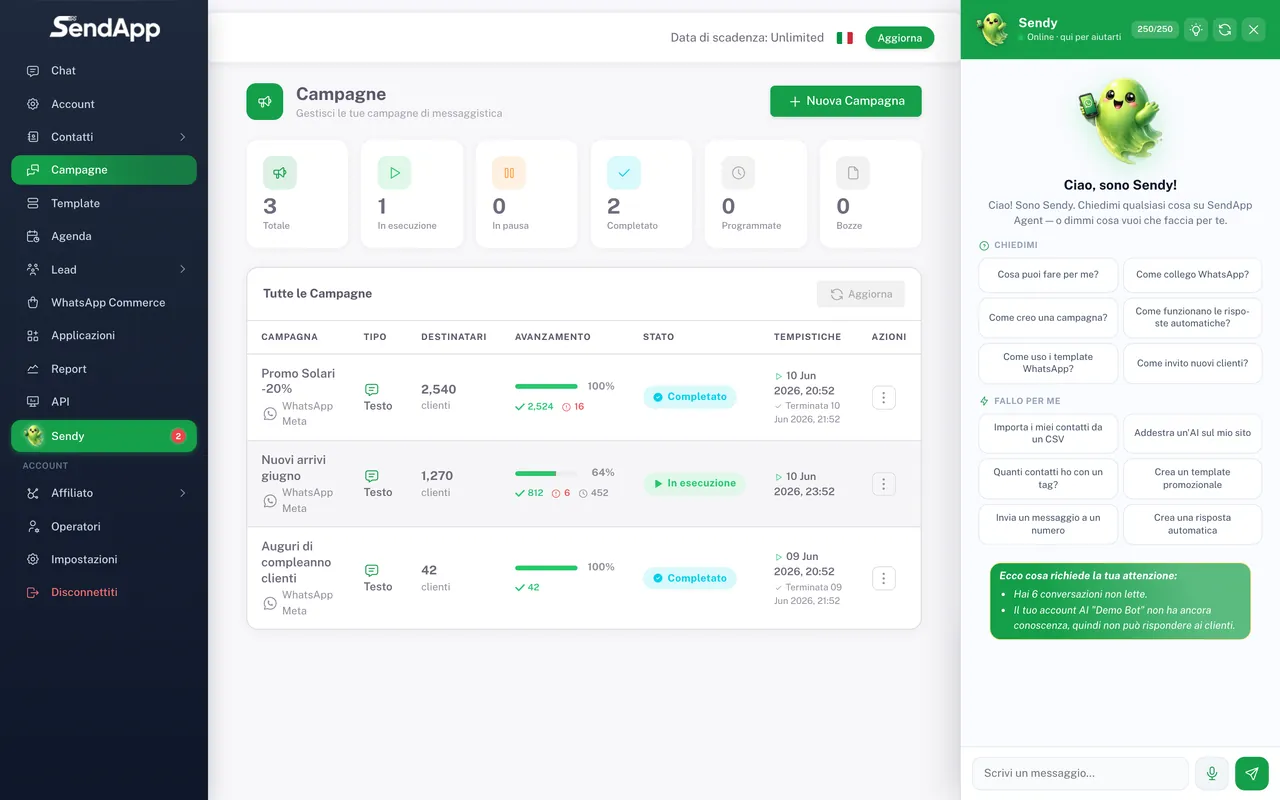
Apri Campagne → Nuova campagna
Dal menu laterale entra in Campagne e crea una nuova campagna.
- 2
Dai un nome alla campagna
Un nome interno per ritrovarla nei report (es. “Saldi giugno”).
- 3
Scegli i destinatari
Seleziona il segmento per tag (es. tutti i “cliente” di “Napoli”). Vedi quanti contatti riceveranno prima di inviare.
- 4
Componi il messaggio
Scrivi il testo, aggiungi media (immagine/video/PDF) e bottoni (link o risposta rapida). Sull’API ufficiale, scegli un template approvato.
- 5
Programma o invia subito
Imposta data/ora di invio e, dove previsto, le finestre orarie. Oppure invia immediatamente.
- 6
Conferma
La campagna entra in coda e parte all’orario stabilito.
Destinatari: scegliere il segmento giusto
I destinatari si scelgono per tag e campi (vedi “Contatti, tag e campi personalizzati”). Invia solo al segmento pertinente: messaggi rilevanti = meno disiscrizioni, meno segnalazioni, numero più al sicuro.
Messaggio: media e bottoni
- Testo
- Il corpo del messaggio. Puoi personalizzarlo con i campi del contatto (es. nome).
- Media
- Immagine, video o documento in testa al messaggio. Aumenta l’attenzione, ma pesa sui tempi di consegna.
- Bottoni
- Pulsanti di azione: link a una pagina (es. catalogo) o risposte rapide che il cliente tocca per rispondere.
- Template (API ufficiale)
- Per scrivere per primo serve un template approvato da Meta, nella categoria corretta (Marketing/Utility/Authentication).
Programmazione e limiti
- Programma l’invio in orari sensati per il tuo pubblico (evita notte e orari invadenti).
- Le campagne grandi vengono inviate a lotti per non sovraccaricare e per rispettare i limiti.
- Su numeri nuovi conviene partire con volumi bassi e crescere gradualmente.
Leggere i report
A campagna avviata vedi i numeri in tempo reale: inviati, consegnati, letti, risposte e falliti. Da qui capisci cosa ha funzionato e puoi rilanciare l’invio ai soli falliti.
- Inviati / Consegnati
- Quanti messaggi sono partiti e quanti sono arrivati. Un divario alto segnala numeri non validi o problemi di consegna.
- Letti
- Quanti hanno aperto il messaggio. È l’indicatore di interesse principale.
- Risposte
- Chi ha risposto: i contatti più caldi su cui concentrare il follow-up.
- Falliti
- Messaggi non consegnati. Puoi rilanciare solo a questi senza re-inviare a tutti.
Errori comuni
- Template fermo su una spunta
- Spesso manca il metodo di pagamento sul numero ufficiale: i template non vengono consegnati. Aggiungi una carta nel Business Manager.
- Molti falliti
- Numeri senza prefisso o non validi. Pulisci la rubrica e reimporta con i prefissi corretti.
- Bassa percentuale di lettura
- Segmento troppo ampio o messaggio poco rilevante. Restringi il target e personalizza.
Pronto a metterlo in pratica?
Apri SendApp e segui i passi di questa guida. Hai bisogno di aiuto? Il supporto è a un messaggio di distanza.