Anleitung/SendApp Agent/Kampagnen
Eine WhatsApp-Kampagne erstellen
Kampagnen dienen dazu, dieselbe Nachricht auf einmal an viele Personen zu senden — Aktionen, Neuigkeiten, Hinweise. In SendApp Agent erstellst du eine Kampagne in wenigen Schritten, wählst das Segment sorgfältig und liest die Ergebnisse: zugestellt, gelesen, Antworten.
Aktualisiert am 16. Juni 2026 · 8 Min. Lesezeit
Bevor du beginnst
- Ein verbundener WhatsApp-Kanal
- Kontakte im Adressbuch mit Tags
- Für Marketing: offizielle API und genehmigtes Template
Für Werbekampagnen nutze die offizielle API (oder SendApp Official) mit genehmigten Templates. Massenversand von der per QR verbundenen Nummer setzt dich dem Sperrrisiko aus: Dieser Kanal sollte nur für transaktionale/operative Nachrichten genutzt werden.
Die Schritte zum Erstellen einer Kampagne
- 1
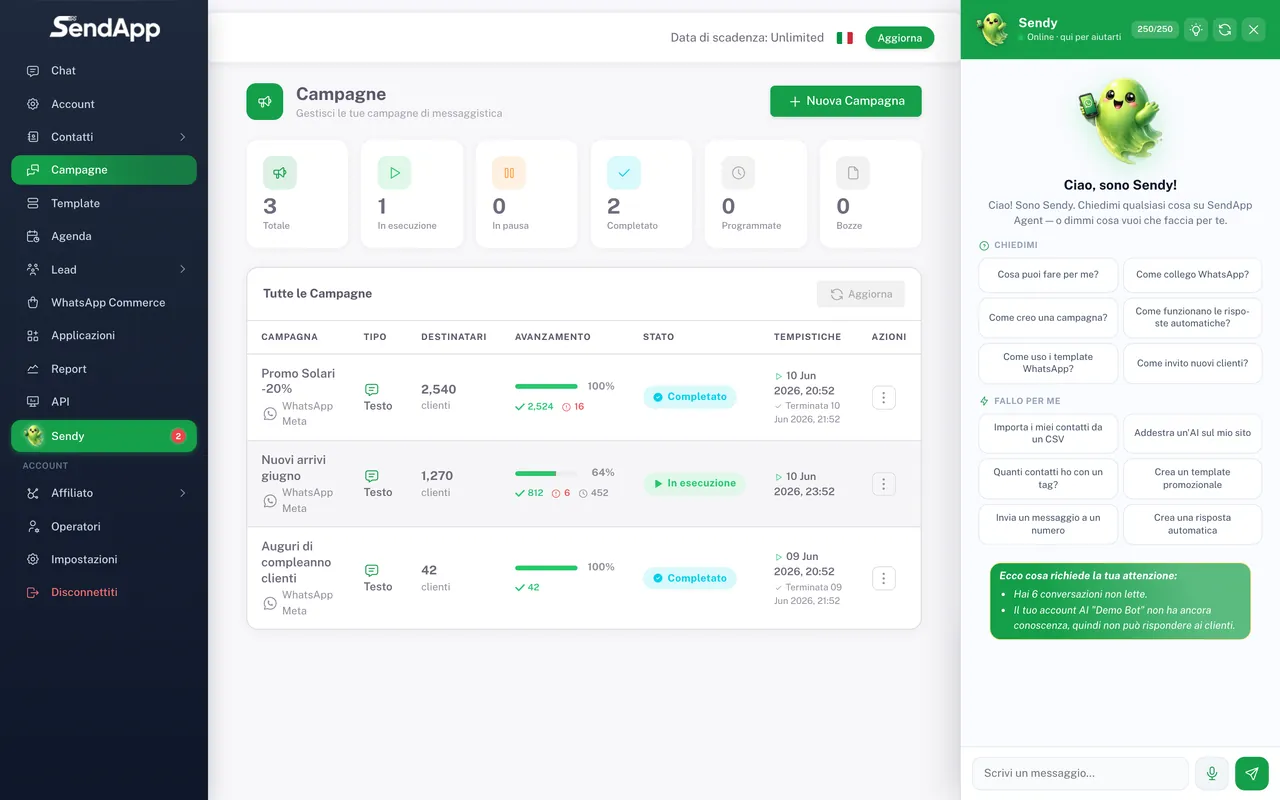
Öffne Kampagnen → Neue Kampagne
Gehe über das Seitenmenü in Kampagnen und erstelle eine neue Kampagne.
- 2
Gib der Kampagne einen Namen
Ein interner Name, um sie in den Reports wiederzufinden (z. B. „Sommerschlussverkauf Juni“).
- 3
Wähle die Empfänger
Wähle das Segment nach Tags (z. B. alle „Kunden“ aus „Neapel“). Du siehst vor dem Versand, wie viele Kontakte sie erhalten werden.
- 4
Verfasse die Nachricht
Schreibe den Text, füge Medien (Bild/Video/PDF) und Buttons (Link oder Schnellantwort) hinzu. Über die offizielle API wählst du ein genehmigtes Template.
- 5
Plane oder sende sofort
Lege Datum/Uhrzeit des Versands und, wo vorgesehen, die Zeitfenster fest. Oder sende sofort.
- 6
Bestätigen
Die Kampagne reiht sich in die Warteschlange ein und startet zur festgelegten Uhrzeit.
Empfänger: das richtige Segment wählen
Die Empfänger werden nach Tags und Feldern gewählt (siehe „Kontakte, Tags und benutzerdefinierte Felder“). Sende nur an das passende Segment: relevante Nachrichten = weniger Abmeldungen, weniger Meldungen, eine sicherere Nummer.
Nachricht: Medien und Buttons
- Text
- Der Hauptteil der Nachricht. Du kannst ihn mit den Feldern des Kontakts personalisieren (z. B. Name).
- Medien
- Bild, Video oder Dokument am Anfang der Nachricht. Erhöht die Aufmerksamkeit, wirkt sich aber auf die Zustellzeiten aus.
- Buttons
- Aktionsschaltflächen: Link zu einer Seite (z. B. Katalog) oder Schnellantworten, die der Kunde antippt, um zu antworten.
- Template (offizielle API)
- Um zuerst zu schreiben, ist ein von Meta genehmigtes Template in der richtigen Kategorie nötig (Marketing/Utility/Authentication).
Planung und Grenzen
- Plane den Versand zu sinnvollen Zeiten für dein Publikum (vermeide nachts und aufdringliche Uhrzeiten).
- Große Kampagnen werden in Chargen versendet, um nicht zu überlasten und die Grenzen einzuhalten.
- Bei neuen Nummern lohnt es sich, mit niedrigen Volumen zu starten und schrittweise zu steigern.
Die Reports lesen
Sobald die Kampagne gestartet ist, siehst du die Zahlen in Echtzeit: gesendet, zugestellt, gelesen, Antworten und fehlgeschlagen. Daraus verstehst du, was funktioniert hat, und kannst den Versand nur an die Fehlgeschlagenen erneut starten.
- Gesendet / Zugestellt
- Wie viele Nachrichten losgegangen sind und wie viele angekommen sind. Eine große Lücke deutet auf ungültige Nummern oder Zustellprobleme hin.
- Gelesen
- Wie viele die Nachricht geöffnet haben. Das ist der wichtigste Interessensindikator.
- Antworten
- Wer geantwortet hat: die wärmsten Kontakte, auf die du das Follow-up konzentrieren solltest.
- Fehlgeschlagen
- Nicht zugestellte Nachrichten. Du kannst nur an diese erneut senden, ohne erneut an alle zu senden.
Häufige Fehler
- Template bleibt bei einem Häkchen
- Oft fehlt die Zahlungsmethode auf der offiziellen Nummer: Die Templates werden nicht zugestellt. Füge eine Karte im Business Manager hinzu.
- Viele Fehlgeschlagene
- Nummern ohne Vorwahl oder ungültig. Bereinige das Adressbuch und importiere mit den korrekten Vorwahlen erneut.
- Niedrige Leserate
- Zu breites Segment oder wenig relevante Nachricht. Grenze die Zielgruppe ein und personalisiere.
Bereit für die Umsetzung?
Öffne SendApp und folge den Schritten dieser Anleitung. Brauchst du Hilfe? Der Support ist nur eine Nachricht entfernt.