Guía/SendApp Agent/Campañas
Crear una campaña de WhatsApp
Las campañas sirven para enviar el mismo mensaje a muchas personas de una vez: promociones, novedades, avisos. En SendApp Agent creas una campaña en pocos pasos, eliges con cuidado el segmento y lees los resultados: entregados, leídos, respuestas.
Actualizado el 16 de junio de 2026 · 8 min de lectura
Antes de empezar
- Un canal de WhatsApp conectado
- Contactos en la agenda con etiquetas
- Para el marketing: API oficial y plantilla aprobada
Para las campañas promocionales usa la API oficial (o SendApp Official) con plantillas aprobadas. Enviar masivamente desde el número conectado por QR expone al riesgo de bloqueo: ese canal debe usarse solo para mensajes transaccionales/operativos.
Los pasos para crear una campaña
- 1
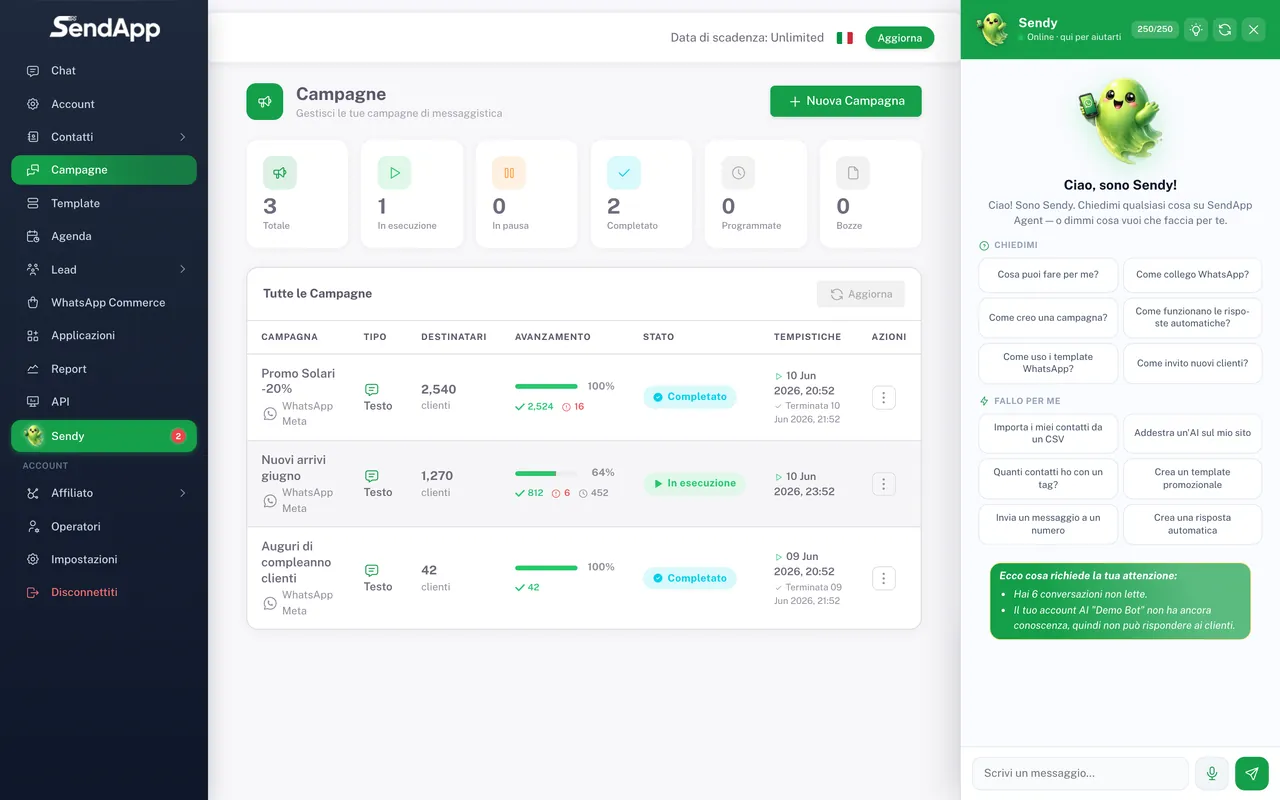
Abre Campañas → Nueva campaña
Desde el menú lateral entra en Campañas y crea una nueva campaña.
- 2
Da un nombre a la campaña
Un nombre interno para reencontrarla en los informes (p. ej. “Rebajas junio”).
- 3
Elige los destinatarios
Selecciona el segmento por etiqueta (p. ej. todos los “cliente” de “Sevilla”). Ves cuántos contactos lo recibirán antes de enviar.
- 4
Redacta el mensaje
Escribe el texto, añade multimedia (imagen/vídeo/PDF) y botones (enlace o respuesta rápida). En la API oficial, elige una plantilla aprobada.
- 5
Programa o envía ahora
Configura fecha/hora de envío y, donde proceda, las franjas horarias. O envía de inmediato.
- 6
Confirma
La campaña entra en la cola y se envía a la hora establecida.
Destinatarios: elegir el segmento adecuado
Los destinatarios se eligen por etiquetas y campos (consulta “Contactos, etiquetas y campos personalizados”). Envía solo al segmento pertinente: mensajes relevantes = menos bajas, menos denuncias, número más a salvo.
Mensaje: multimedia y botones
- Texto
- El cuerpo del mensaje. Puedes personalizarlo con los campos del contacto (p. ej. el nombre).
- Multimedia
- Imagen, vídeo o documento al inicio del mensaje. Aumenta la atención, pero pesa sobre los tiempos de entrega.
- Botones
- Botones de acción: enlace a una página (p. ej. el catálogo) o respuestas rápidas que el cliente toca para responder.
- Plantilla (API oficial)
- Para escribir el primero hace falta una plantilla aprobada por Meta, en la categoría correcta (Marketing/Utility/Authentication).
Programación y límites
- Programa el envío en horarios sensatos para tu público (evita la noche y los horarios invasivos).
- Las campañas grandes se envían por lotes para no sobrecargar y respetar los límites.
- En números nuevos conviene empezar con volúmenes bajos y crecer gradualmente.
Leer los informes
Con la campaña en marcha ves las cifras en tiempo real: enviados, entregados, leídos, respuestas y fallidos. Desde aquí entiendes qué ha funcionado y puedes reenviar solo a los fallidos.
- Enviados / Entregados
- Cuántos mensajes han salido y cuántos han llegado. Una diferencia grande indica números no válidos o problemas de entrega.
- Leídos
- Cuántos han abierto el mensaje. Es el principal indicador de interés.
- Respuestas
- Quién ha respondido: los contactos más cálidos en los que concentrar el seguimiento.
- Fallidos
- Mensajes no entregados. Puedes reenviar solo a estos sin volver a enviar a todos.
Errores comunes
- Plantilla parada en un tick
- A menudo falta el método de pago en el número oficial: las plantillas no se entregan. Añade una tarjeta en el Business Manager.
- Muchos fallidos
- Números sin prefijo o no válidos. Limpia la agenda y vuelve a importar con los prefijos correctos.
- Porcentaje de lectura bajo
- Segmento demasiado amplio o mensaje poco relevante. Acota el público y personaliza.
¿Listo para ponerlo en práctica?
Abre SendApp y sigue los pasos de esta guía. ¿Necesitas ayuda? El soporte está a un mensaje de distancia.