Anleitung/SendApp Agent/Kontakte & CRM
Kontakte, Tags und benutzerdefinierte Felder
Der Bereich Kontakte ist dein CRM: das Adressbuch, in dem die Kunden mit ihren Daten, Tags und Notizen leben. Es gut zu organisieren ist die Voraussetzung für jede gezielte Kampagne: Die Tags von heute sind die Segmente deiner Kampagnen von morgen.
Aktualisiert am 16. Juni 2026 · 6 Min. Lesezeit
Bevor du beginnst
- SendApp Agent-Konto
- Aus den Konversationen gesammelte oder zu importierende Kontakte
Das Adressbuch
Jede Person, die dir schreibt, wird zu einem Kontakt. Im Bereich Kontakte siehst du die vollständige Liste mit Name, Nummer, Tags und Datum. Du kannst suchen, nach Tags filtern und die Karte jedes Einzelnen öffnen.
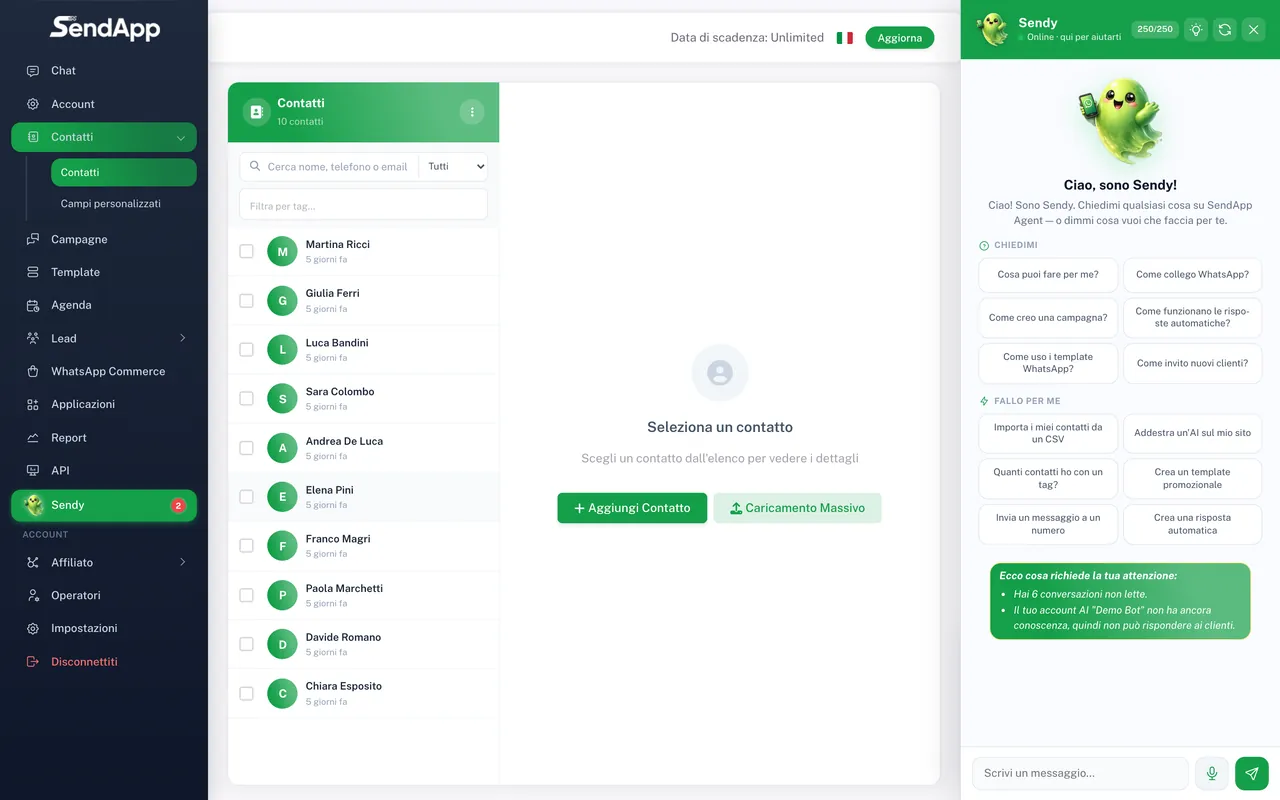
Einen Kontakt erstellen und bearbeiten
- 1
Öffne Kontakte im Menü
Du siehst die vollständige Liste.
- 2
Drücke „Neuer Kontakt“
Gib Name und Nummer im internationalen Format ein (z. B. +39…).
- 3
Füge Tags und Felder hinzu
Weise die passenden Tags zu und fülle eventuelle benutzerdefinierte Felder aus.
- 4
Speichern
Der Kontakt ist nun im Adressbuch und für die Kampagnen verfügbar.
Tags: wie man sie gut nutzt
Tags sind freie Etiketten (z. B. „Kunde“, „Lead“, „Mailand“, „interessiert-Kurs“). Sie dienen dazu, die Kontakte zu gruppieren, um gezielte Kampagnen zu senden. Ein Kontakt kann mehrere Tags haben.
Definiere wenige, klare Tags und nutze sie konsistent. Besser 10 gut genutzte Tags als 100 spontan erfundene: Geordnete Tags werden zu sauberen Segmenten für die Kampagnen.
Benutzerdefinierte Felder
Neben Name und Nummer kannst du zusätzliche Informationen speichern (Stadt, Geburtsdatum, Kundennummer, Ablauf des Abonnements). Die benutzerdefinierten Felder ermöglichen es dir, die Nachrichten zu personalisieren und präzise zu segmentieren.
Segmente und Export
- Filtere nach Tags/Feldern, um ein Segment zu erhalten (z. B. alle „Leads“ aus „Mailand“).
- Nutze das Segment als Empfänger einer Kampagne.
- Exportiere die gefilterten Kontakte für ein Backup oder die externe Nutzung.
Hinweise zum Datenschutz
Sende Werbenachrichten nur an Personen, die ihre Einwilligung gegeben haben. Behalte die Quelle des Kontakts im Blick und respektiere die Löschanfragen: Das ist eine gesetzliche Pflicht und zugleich eine gute Praxis gegen Sperren.
Bereit für die Umsetzung?
Öffne SendApp und folge den Schritten dieser Anleitung. Brauchst du Hilfe? Der Support ist nur eine Nachricht entfernt.