Guide/SendApp Agent/Canaux
Connecter Facebook Messenger
Avec SendApp Agent, vous gérez les messages de votre Page Facebook (Messenger) dans la même boîte de réception que les autres canaux. La connexion se fait en autorisant la Page sur Meta.
Mis à jour le 16 juin 2026 · 5 min de lecture
Avant de commencer
- Une Page Facebook
- Les autorisations pour gérer la Page sur Meta
- Un Compte (bot IA) sur SendApp Agent
À quoi ça sert
En connectant Messenger, les messages que les personnes envoient à votre Page arrivent dans la section Chat, où l’IA peut répondre et les opérateurs peuvent intervenir.
Connecter Messenger à SendApp
- 1
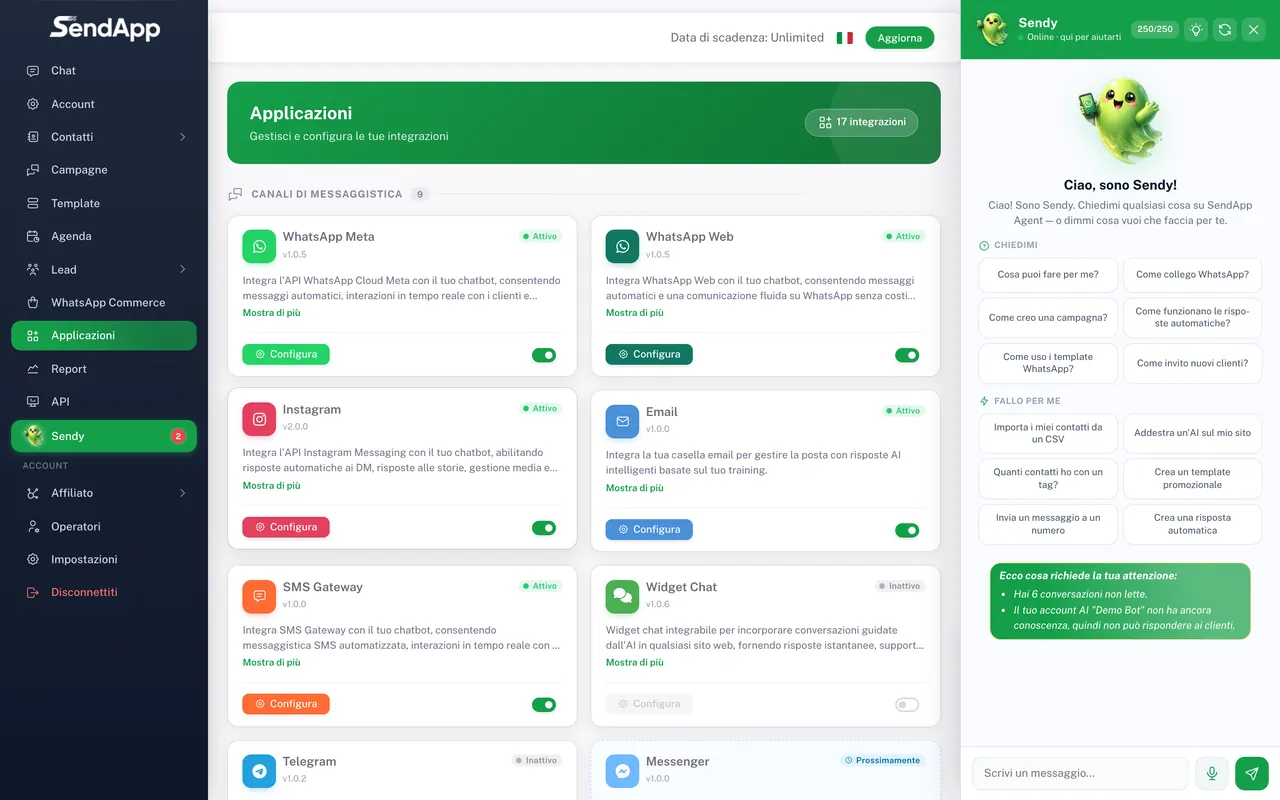
Ouvrez « Applications » et choisissez « Messenger »
Dans le menu Applications, sélectionnez le canal Messenger et le Compte auquel le connecter.
- 2
Autorisez avec Meta
La fenêtre officielle de Meta s’ouvre : connectez-vous et accordez les autorisations sur la Page. Les écrans sont gérés par Meta — suivez les indications à l’écran (et le centre d’aide Meta en cas de doute).
- 3
Sélectionnez la Page
Choisissez la Page dont vous voulez gérer les messages et confirmez.
- 4
Vérifiez dans Chat
Les messages de la Page commencent à arriver dans la section Chat.
Fenêtre de réponse
Comme sur les autres canaux Meta, il existe des règles sur la fenêtre de réponse : pour certains messages hors fenêtre, Messenger prévoit l’usage de tags spécifiques. SendApp gère l’envoi selon les règles de la plateforme.
Erreurs courantes
- Je ne vois pas les messages de la Page
- Vérifiez que vous avez autorisé la bonne Page et que vous en avez les autorisations de gestion sur Meta.
- La Page n’apparaît pas
- Autorisations manquantes : vérifiez les rôles sur la Page et réautorisez.
Prêt à passer à la pratique ?
Ouvrez SendApp et suivez les étapes de ce guide. Besoin d’aide ? Le support est à un message près.