Anleitung/SendApp Agent/Kanäle
Facebook Messenger verbinden
Mit SendApp Agent verwaltest du die Nachrichten deiner Facebook-Seite (Messenger) im selben Posteingang wie die anderen Kanäle. Die Verbindung erfolgt durch Autorisierung der Seite auf Meta.
Aktualisiert am 16. Juni 2026 · 5 Min. Lesezeit
Bevor du beginnst
- Eine Facebook-Seite
- Die Berechtigungen, um die Seite auf Meta zu verwalten
- Ein Konto (KI-Bot) in SendApp Agent
Wozu es dient
Wenn du Messenger verbindest, landen die Nachrichten, die Leute an deine Seite senden, im Bereich Chat, wo die KI antworten und Operatoren eingreifen können.
Messenger mit SendApp verbinden
- 1
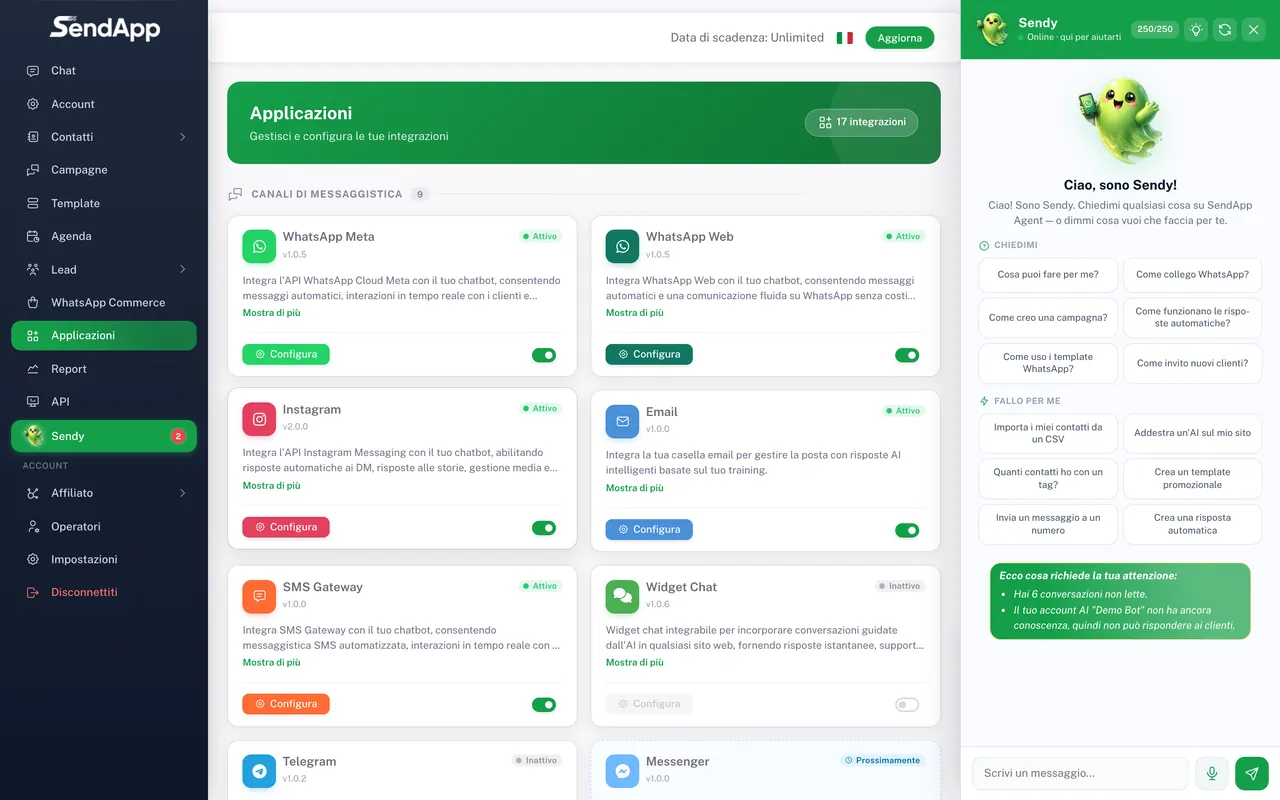
Öffne „Anwendungen“ und wähle „Messenger“
Wähle im Menü Anwendungen den Kanal Messenger und das Konto, mit dem du ihn verbinden möchtest.
- 2
Mit Meta autorisieren
Es öffnet sich das offizielle Meta-Fenster: Melde dich an und erteile die Berechtigungen für die Seite. Die Bildschirme werden von Meta verwaltet — folge den Anweisungen auf dem Bildschirm (und bei Zweifeln dem Help Center von Meta).
- 3
Seite auswählen
Wähle die Seite, deren Nachrichten du verwalten möchtest, und bestätige.
- 4
In Chat überprüfen
Die Nachrichten der Seite beginnen, im Bereich Chat einzutreffen.
Antwortfenster
Wie bei anderen Meta-Kanälen gibt es Regeln zum Antwortfenster: Für bestimmte Nachrichten außerhalb des Fensters sieht Messenger die Verwendung spezifischer Tags vor. SendApp verwaltet den Versand gemäß den Regeln der Plattform.
Häufige Fehler
- Ich sehe die Nachrichten der Seite nicht
- Prüfe, dass du die richtige Seite autorisiert hast und dass du die Berechtigungen zu deren Verwaltung auf Meta besitzt.
- Die Seite erscheint nicht
- Fehlende Berechtigungen: Prüfe die Rollen auf der Seite und autorisiere erneut.
Bereit für die Umsetzung?
Öffne SendApp und folge den Schritten dieser Anleitung. Brauchst du Hilfe? Der Support ist nur eine Nachricht entfernt.