Guia/SendApp Agent/Canais
Ligar o Facebook Messenger
Com o SendApp Agent geres as mensagens da tua Página de Facebook (Messenger) na mesma caixa de entrada dos outros canais. A ligação faz-se autorizando a Página na Meta.
Atualizado em 16 de junho de 2026 · 5 min de leitura
Antes de começar
- Uma Página de Facebook
- As permissões para gerir a Página na Meta
- Uma Conta (bot IA) no SendApp Agent
Para que serve
Ao ligar o Messenger, as mensagens que as pessoas enviam à tua Página chegam à secção Chat, onde a IA pode responder e os operadores podem intervir.
Ligar o Messenger ao SendApp
- 1
Abre “Aplicações” e escolhe “Messenger”
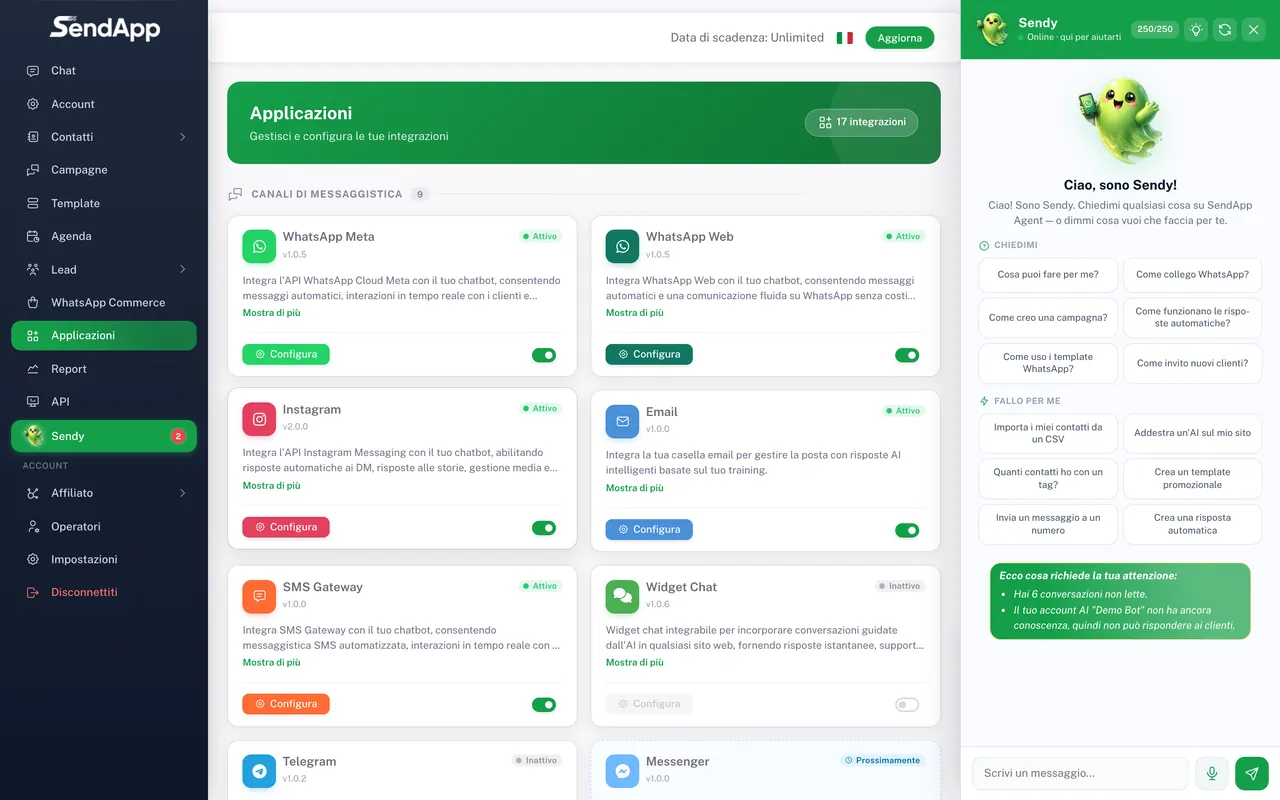
No menu Aplicações seleciona o canal Messenger e a Conta à qual o queres ligar.
- 2
Autoriza com a Meta
Abre-se a janela oficial da Meta: inicia sessão e concede as permissões na Página. Os ecrãs são geridos pela Meta — segue as indicações no ecrã (e o Centro de Ajuda da Meta em caso de dúvidas).
- 3
Seleciona a Página
Escolhe a Página cujas mensagens queres gerir e confirma.
- 4
Verifica no Chat
As mensagens da Página começam a chegar à secção Chat.
Janela de resposta
Tal como nos outros canais Meta, existem regras sobre a janela de resposta: para certas mensagens fora da janela, o Messenger prevê o uso de tags específicas. O SendApp gere o envio de acordo com as regras da plataforma.
Erros comuns
- Não vejo as mensagens da Página
- Verifica que autorizaste a Página correta e que tens as permissões de gestão na Meta.
- A Página não aparece
- Permissões em falta: verifica os cargos na Página e volta a autorizar.
Pronto para pôr em prática?
Abre o SendApp e segue os passos deste guia. Precisas de ajuda? O suporte está a uma mensagem de distância.