Guida/SendApp Agent/Canali
Collegare Facebook Messenger
Con SendApp Agent gestisci i messaggi della tua Pagina Facebook (Messenger) nella stessa inbox degli altri canali. Il collegamento avviene autorizzando la Pagina su Meta.
Aggiornato il 16 giugno 2026 · 5 min di lettura
Prima di iniziare
- Una Pagina Facebook
- I permessi per gestire la Pagina su Meta
- Un Account (bot AI) su SendApp Agent
A cosa serve
Collegando Messenger, i messaggi che le persone inviano alla tua Pagina arrivano nella sezione Chat, dove l’AI può rispondere e gli operatori possono intervenire.
Collegare Messenger a SendApp
- 1
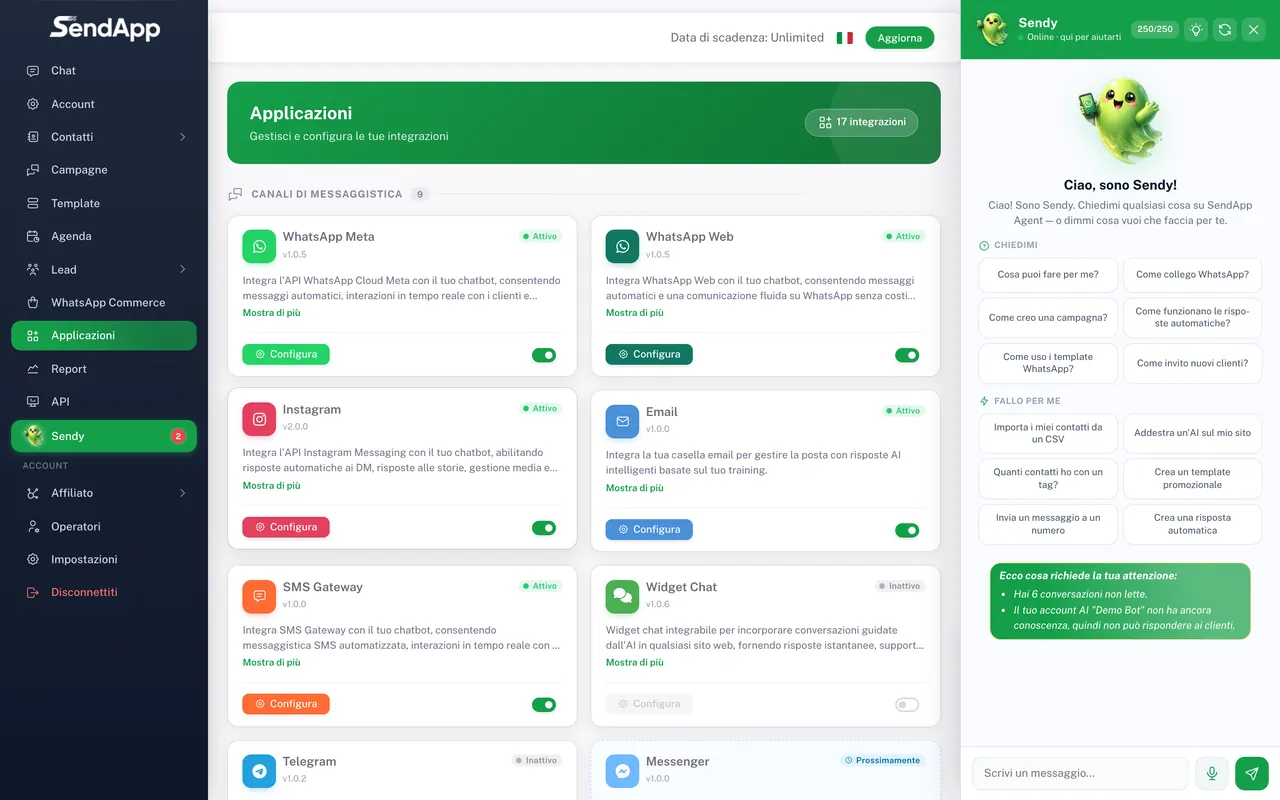
Apri “Applicazioni” e scegli “Messenger”
Dal menu Applicazioni seleziona il canale Messenger e l’Account a cui collegarlo.
- 2
Autorizza con Meta
Si apre la finestra ufficiale di Meta: accedi e concedi i permessi sulla Pagina. Le schermate sono gestite da Meta — segui le indicazioni a schermo (e l’Help Center di Meta in caso di dubbi).
- 3
Seleziona la Pagina
Scegli la Pagina di cui vuoi gestire i messaggi e conferma.
- 4
Verifica in Chat
I messaggi della Pagina iniziano ad arrivare nella sezione Chat.
Finestra di risposta
Come su altri canali Meta, esistono regole sulla finestra di risposta: per certi messaggi fuori finestra Messenger prevede l’uso di tag specifici. SendApp gestisce l’invio secondo le regole della piattaforma.
Errori comuni
- Non vedo i messaggi della Pagina
- Verifica di aver autorizzato la Pagina corretta e di averne i permessi di gestione su Meta.
- La Pagina non appare
- Permessi mancanti: controlla i ruoli sulla Pagina e riautorizza.
Pronto a metterlo in pratica?
Apri SendApp e segui i passi di questa guida. Hai bisogno di aiuto? Il supporto è a un messaggio di distanza.