Guía/SendApp Agent/Canales
Conectar Facebook Messenger
Con SendApp Agent gestionas los mensajes de tu Página de Facebook (Messenger) en la misma bandeja de entrada que los demás canales. La conexión se realiza autorizando la Página en Meta.
Actualizado el 16 de junio de 2026 · 5 min de lectura
Antes de empezar
- Una Página de Facebook
- Los permisos para gestionar la Página en Meta
- Una Cuenta (bot IA) en SendApp Agent
Para qué sirve
Al conectar Messenger, los mensajes que las personas envían a tu Página llegan a la sección Chat, donde la IA puede responder y los operadores pueden intervenir.
Conectar Messenger a SendApp
- 1
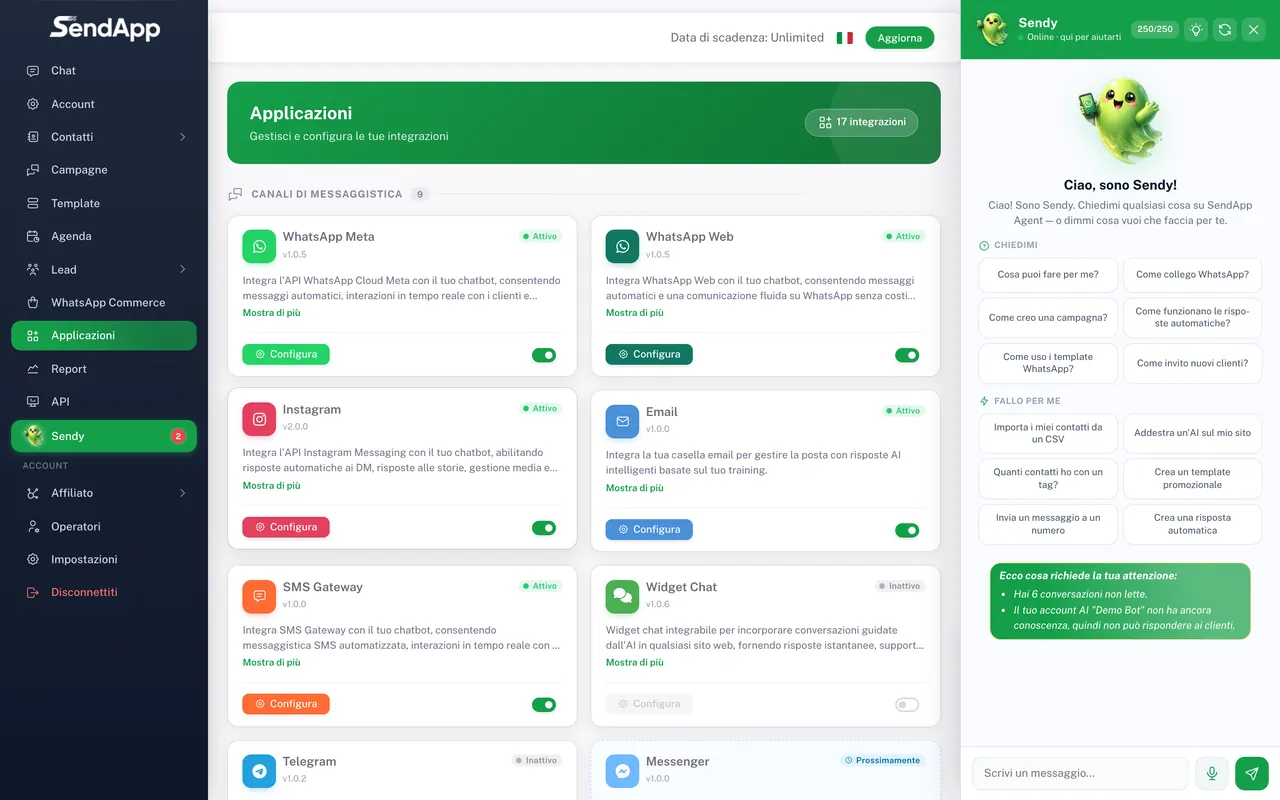
Abre «Aplicaciones» y elige «Messenger»
Desde el menú Aplicaciones selecciona el canal Messenger y la Cuenta a la que conectarlo.
- 2
Autoriza con Meta
Se abre la ventana oficial de Meta: inicia sesión y concede los permisos sobre la Página. Las pantallas las gestiona Meta — sigue las indicaciones en pantalla (y el Help Center de Meta en caso de dudas).
- 3
Selecciona la Página
Elige la Página cuyos mensajes quieres gestionar y confirma.
- 4
Comprueba en Chat
Los mensajes de la Página empiezan a llegar a la sección Chat.
Ventana de respuesta
Como en otros canales de Meta, existen reglas sobre la ventana de respuesta: para ciertos mensajes fuera de ventana, Messenger prevé el uso de etiquetas específicas. SendApp gestiona el envío según las reglas de la plataforma.
Errores comunes
- No veo los mensajes de la Página
- Verifica que hayas autorizado la Página correcta y que tengas sus permisos de gestión en Meta.
- La Página no aparece
- Faltan permisos: comprueba los roles en la Página y vuelve a autorizar.
¿Listo para ponerlo en práctica?
Abre SendApp y sigue los pasos de esta guía. ¿Necesitas ayuda? El soporte está a un mensaje de distancia.