Guide/SendApp Agent/Canaux
Connecter une boîte e-mail (IMAP)
SendApp Agent peut aussi gérer l’e-mail comme canal : vous connectez une boîte via IMAP et les e-mails des clients arrivent dans la même boîte de réception que WhatsApp et les autres canaux, avec l’IA capable de répondre. C’est utile pour unifier l’assistance écrite et la messagerie en un seul endroit.
Mis à jour le 16 juin 2026 · 6 min de lecture
Avant de commencer
- Une boîte e-mail avec accès IMAP/SMTP
- Les paramètres de votre fournisseur (serveur, ports, identifiants)
- Un Compte (bot IA) sur SendApp Agent
Comment ça fonctionne
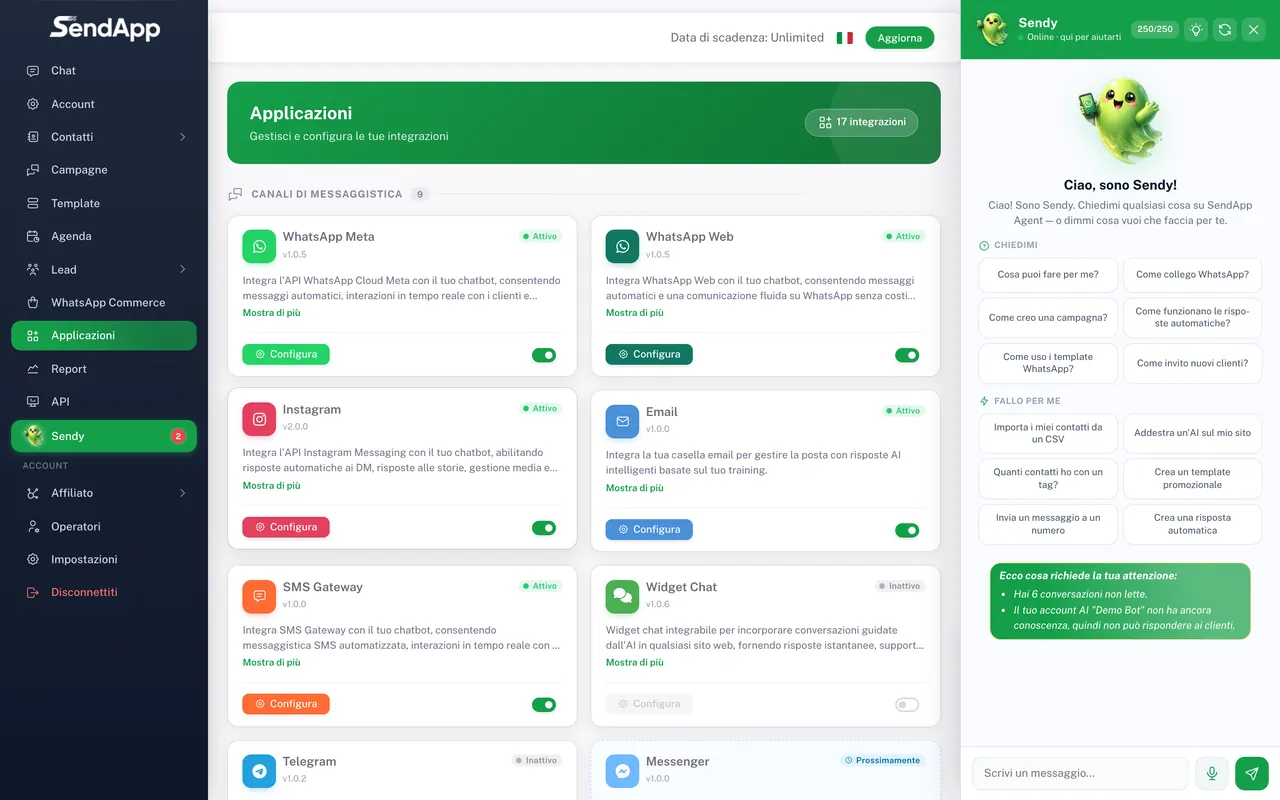
La connexion utilise IMAP pour lire les e-mails entrants et SMTP pour envoyer les réponses. Une fois configuré, les e-mails apparaissent dans la section Chat sous forme de conversations, et l’IA peut répondre.
Connecter la boîte
- 1
Ouvrez « Applications » et choisissez « E-mail »
Dans le menu Applications, sélectionnez le canal E-mail et le Compte auquel le connecter.
- 2
Saisissez les paramètres IMAP/SMTP
Serveur et port IMAP (entrant), serveur et port SMTP (sortant), e-mail et mot de passe de la boîte. Vous trouvez ces paramètres dans les réglages de votre fournisseur.
- 3
Enregistrez et vérifiez
Confirmez la configuration. Les e-mails entrants commencent à apparaître dans la section Chat.
Deux façons d’envoyer
- Avec votre SMTP (recommandé)
- Les réponses partent de votre serveur SMTP : aucune limite d’envoi imposée par SendApp et une meilleure délivrabilité car vous utilisez votre propre domaine.
- Avec l’envoi de SendApp
- Vous pouvez sinon utiliser l’envoi géré par SendApp, soumis à un quota mensuel d’e-mails défini par votre forfait.
Pour la meilleure délivrabilité, utilisez une boîte sur votre propre domaine et configurez correctement les enregistrements du domaine (SPF/DKIM côté fournisseur). Cela augmente la probabilité que les réponses n’atterrissent pas en spam.
Erreurs courantes
- Échec de la connexion IMAP
- Vérifiez le serveur, le port et que l’accès IMAP est activé par le fournisseur. Certains fournisseurs exigent un « mot de passe d’application » dédié.
- Les réponses ne partent pas
- Vérifiez les paramètres SMTP (serveur/port/identifiants) et que l’envoi est autorisé par le fournisseur.
Prêt à passer à la pratique ?
Ouvrez SendApp et suivez les étapes de ce guide. Besoin d’aide ? Le support est à un message près.