Anleitung/SendApp Agent/Kanäle
Ein E-Mail-Postfach verbinden (IMAP)
SendApp Agent kann auch E-Mail als Kanal verwalten: Du verbindest ein Postfach via IMAP, und die Kunden-E-Mails landen im selben Posteingang wie WhatsApp und die anderen Kanäle, wobei die KI antworten kann. Praktisch, um schriftlichen Support und Messaging an einem Ort zu vereinen.
Aktualisiert am 16. Juni 2026 · 6 Min. Lesezeit
Bevor du beginnst
- Ein E-Mail-Postfach mit IMAP-/SMTP-Zugang
- Die Daten deines Providers (Server, Ports, Zugangsdaten)
- Ein Konto (KI-Bot) in SendApp Agent
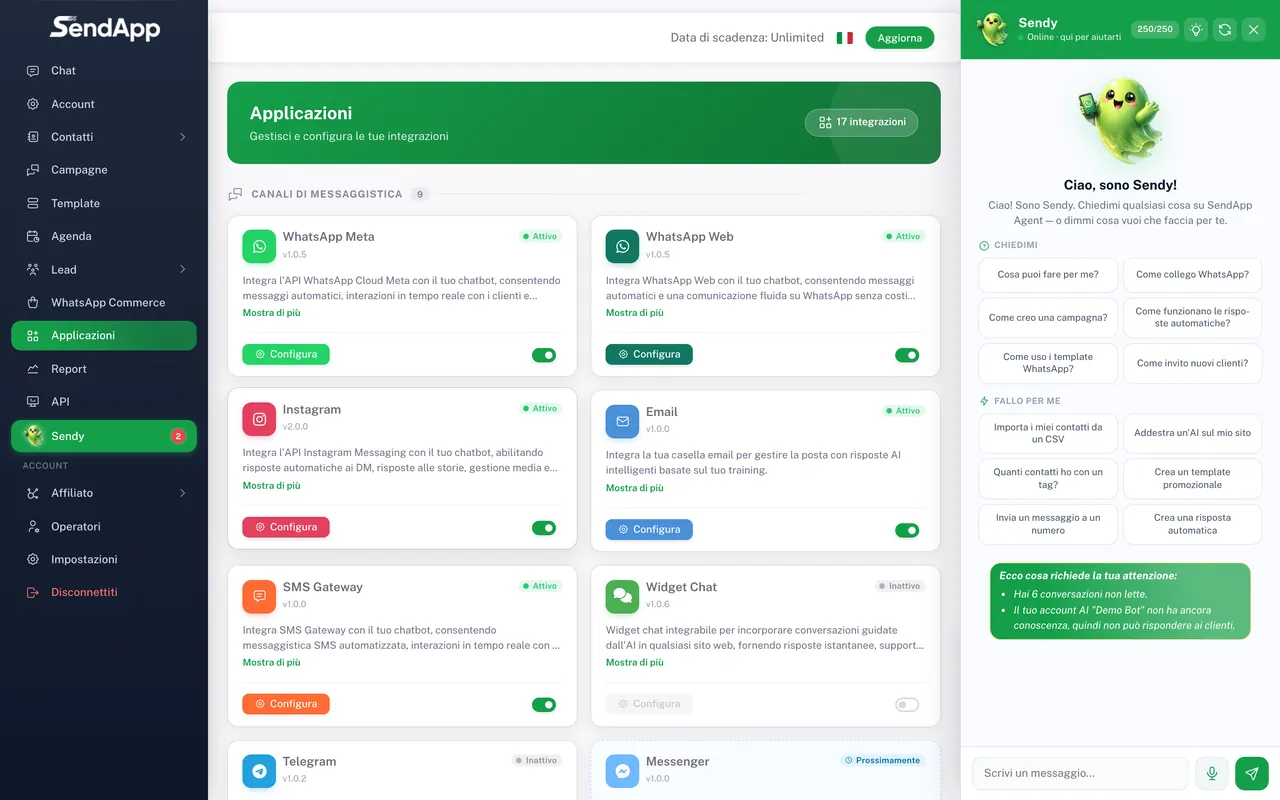
So funktioniert es
Die Verbindung nutzt IMAP, um eingehende E-Mails zu lesen, und SMTP, um die Antworten zu senden. Einmal konfiguriert, erscheinen die E-Mails im Bereich Chat als Konversationen, und die KI kann antworten.
Das Postfach verbinden
- 1
Öffne „Anwendungen“ und wähle „E-Mail“
Wähle im Menü Anwendungen den Kanal E-Mail und das Konto, mit dem du ihn verbinden möchtest.
- 2
Gib die IMAP-/SMTP-Daten ein
Server und Port für IMAP (eingehend), Server und Port für SMTP (ausgehend), E-Mail und Passwort des Postfachs. Diese Daten findest du in den Einstellungen deines Providers.
- 3
Speichern und überprüfen
Bestätige die Konfiguration. Die eingehenden E-Mails beginnen, im Bereich Chat zu erscheinen.
Zwei Versandwege
- Mit deinem SMTP (empfohlen)
- Die Antworten gehen von deinem SMTP-Server aus: kein von SendApp auferlegtes Versandlimit und bessere Zustellung, weil du deine eigene Domain nutzt.
- Mit dem Versand von SendApp
- Alternativ kannst du den von SendApp verwalteten Versand nutzen, der einem monatlichen, von deinem Tarif festgelegten E-Mail-Kontingent unterliegt.
Für die beste Zustellung verwende ein Postfach auf deiner eigenen Domain und konfiguriere die Domain-Einträge korrekt (SPF/DKIM auf Provider-Seite). Das erhöht die Wahrscheinlichkeit, dass die Antworten nicht im Spam landen.
Häufige Fehler
- IMAP-Verbindung fehlgeschlagen
- Prüfe Server, Port und dass der IMAP-Zugang vom Provider aktiviert ist. Manche Provider verlangen ein eigenes „App-Passwort“.
- Die Antworten gehen nicht raus
- Prüfe die SMTP-Daten (Server/Port/Zugangsdaten) und dass der Versand vom Provider autorisiert ist.
Bereit für die Umsetzung?
Öffne SendApp und folge den Schritten dieser Anleitung. Brauchst du Hilfe? Der Support ist nur eine Nachricht entfernt.