Guide/SendApp Agent/Agenda et rappels
Agenda : réservations, rappels et Google Calendar
L’Agenda transforme SendApp Agent en outil de réservation et de rappel. Il réduit les no-show avec des avis automatiques sur WhatsApp et vous fait collecter des rendez-vous même pendant que vous dormez, grâce à un lien de réservation à partager.
Mis à jour le 16 juin 2026 · 7 min de lecture
Avant de commencer
- Compte SendApp Agent
- Un canal connecté pour envoyer les rappels
Les deux onglets : Reminder et Bookings
La page Agenda est divisée en deux zones : les Rappels (Reminders), messages programmés et récurrents, et les Réservations (Bookings), les rendez-vous collectés auprès des clients.
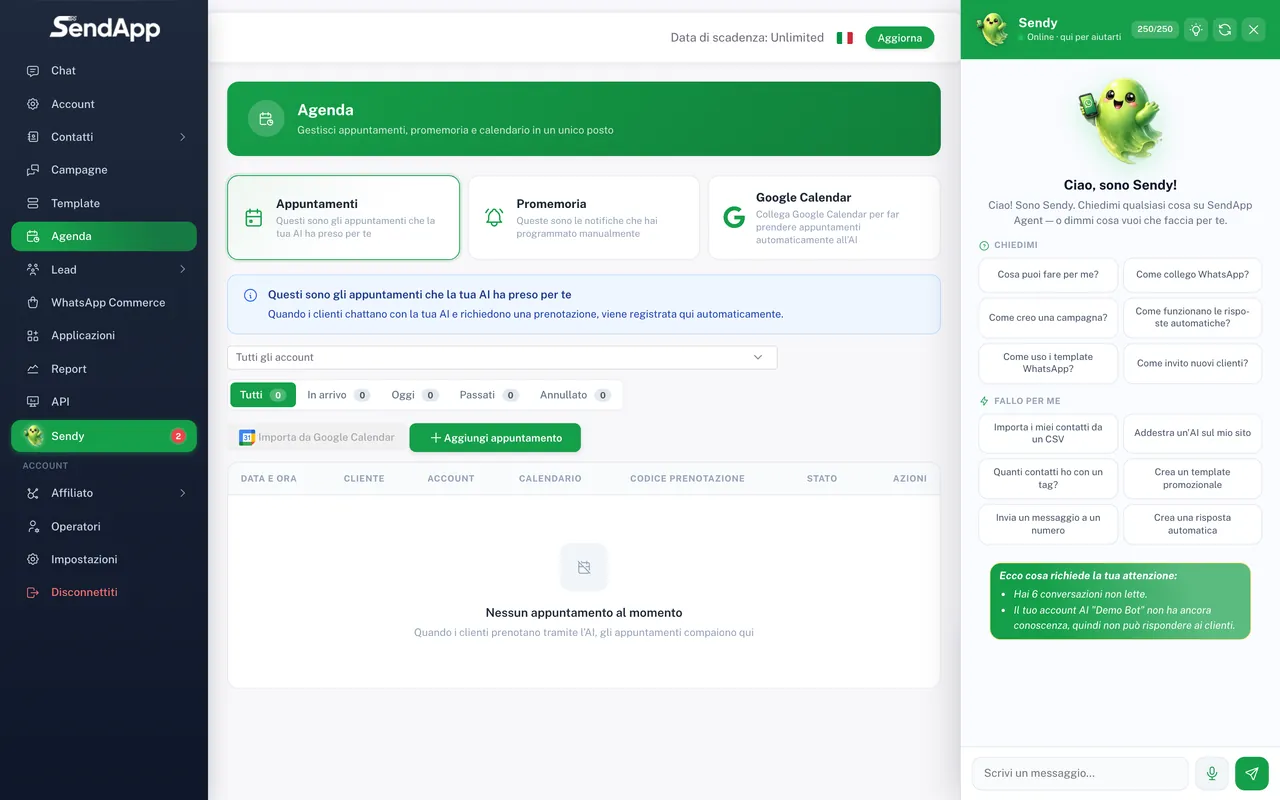
Créer un rappel
- 1
Ouvrez Agenda → Rappels → Nouveau
Entrez dans l’onglet Reminders et créez un nouveau rappel.
- 2
Choisissez le destinataire et le canal
Un contact ou un segment, et le canal sur lequel envoyer (ex. WhatsApp).
- 3
Écrivez le message
Le texte du rappel (ex. « On vous attend demain à 15:00 »).
- 4
Définissez date, heure et récurrence
Ponctuel ou récurrent (quotidien, hebdomadaire, mensuel).
- 5
Enregistrez
Le rappel part automatiquement à l’heure définie.
Réservations et lien de réservation
Les réservations vivent dans l’onglet Bookings : chaque rendez-vous a un contact, un titre, une date, une heure, une durée et des notes. Avec l’app « Appointment Link », vous pouvez générer un lien de réservation à partager (site, bio Instagram, messages) ; l’IA peut aussi le proposer en chat quand un client demande un rendez-vous. Les réservations collectées apparaissent dans Bookings, prêtes à être gérées.
Associez réservations et rappels : à la confirmation du rendez-vous, programmez un rappel automatique la veille. C’est la façon la plus efficace de réduire les absences.
Synchroniser Google Calendar
- 1
Connectez votre compte Google
Depuis l’app Google Calendar (dans Applicazioni), autorisez SendApp à accéder au calendrier (OAuth).
- 2
Activez la synchronisation sur la réservation
Quand vous créez un booking, activez l’option de synchronisation avec Google Calendar.
- 3
Vérifiez
Le rendez-vous est aussi créé sur votre Google Calendar, pour tout garder aligné.
Notes techniques
Les rappels sont traités automatiquement à intervalles réguliers : définissez l’heure quelques minutes en avance par rapport au moment exact où vous voulez que le client reçoive l’avis, pour être toujours couvert.
Erreurs courantes
- Le rappel n’arrive pas
- Vérifiez que le canal choisi est connecté et actif et que le numéro du destinataire est valide.
- Chevauchements de rendez-vous
- Synchronisez Google Calendar et gardez le calendrier à jour, pour avoir toujours sous les yeux les engagements déjà pris quand vous confirmez une nouvelle réservation.
Prêt à passer à la pratique ?
Ouvrez SendApp et suivez les étapes de ce guide. Besoin d’aide ? Le support est à un message près.