Guía/SendApp Agent/Agenda y recordatorios
Agenda: reservas, recordatorios y Google Calendar
La Agenda convierte SendApp Agent en una herramienta de reservas y recordatorios. Reduce los no-shows con avisos automáticos en WhatsApp y te permite recoger citas incluso mientras duermes, gracias a un enlace de reserva para compartir.
Actualizado el 16 de junio de 2026 · 7 min de lectura
Antes de empezar
- Cuenta de SendApp Agent
- Un canal conectado para enviar los recordatorios
Las dos pestañas: Reminder y Bookings
La página Agenda se divide en dos áreas: los Recordatorios (Reminders), mensajes programados y recurrentes, y las Reservas (Bookings), las citas recogidas de los clientes.
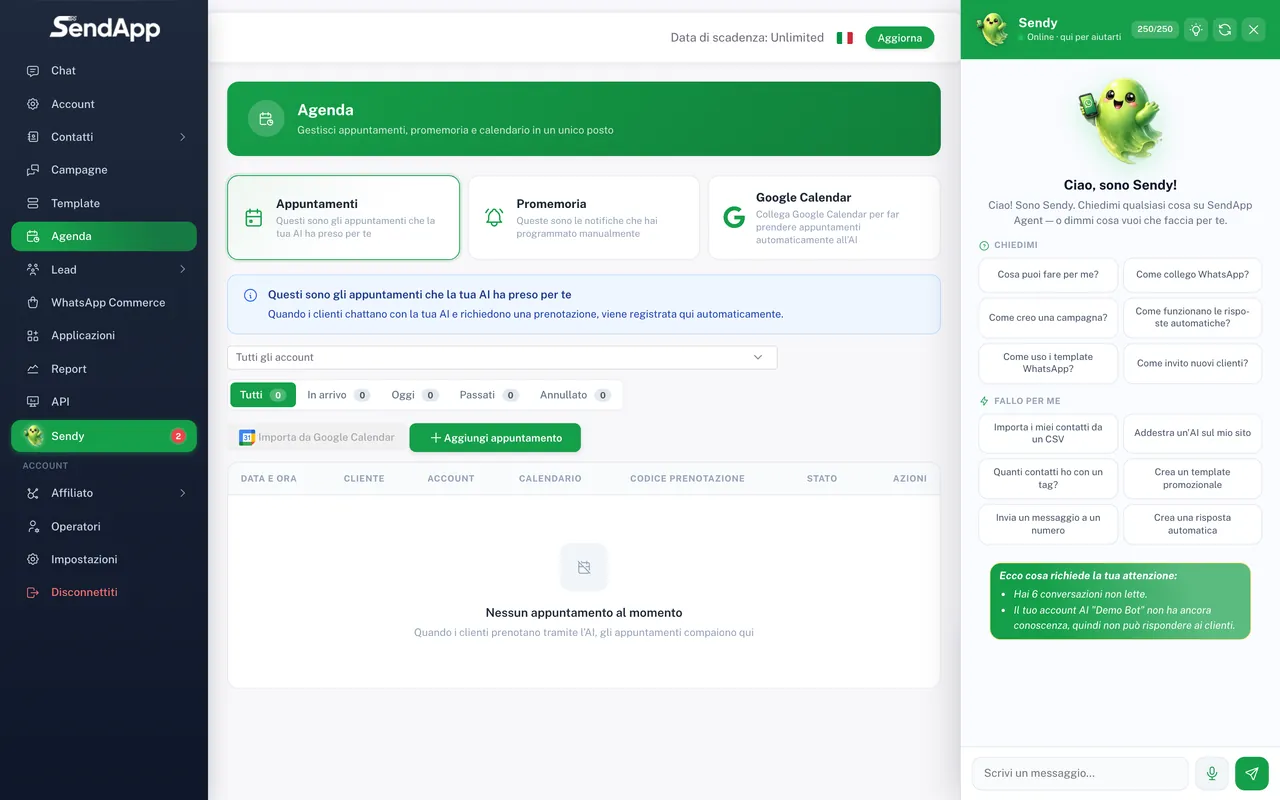
Crear un recordatorio
- 1
Abre Agenda → Recordatorios → Nuevo
Entra en la pestaña Reminders y crea un nuevo recordatorio.
- 2
Elige el destinatario y el canal
Un contacto o un segmento, y el canal por el que enviar (p. ej. WhatsApp).
- 3
Escribe el mensaje
El texto del recordatorio (p. ej. “Te esperamos mañana a las 15:00”).
- 4
Configura fecha, hora y recurrencia
Una sola vez o recurrente (diario, semanal, mensual).
- 5
Guarda
El recordatorio se envía automáticamente a la hora configurada.
Reservas y enlace de reserva
Las reservas viven en la pestaña Bookings: cada cita tiene contacto, título, fecha, hora, duración y notas. Con la app “Appointment Link” puedes generar un enlace de reserva para compartir (sitio web, bio de Instagram, mensajes); la IA también puede proponerlo en el chat cuando un cliente pide una cita. Las reservas recogidas aparecen en Bookings, listas para gestionar.
Combina reservas y recordatorios: al confirmar la cita, configura un recordatorio automático el día anterior. Es la forma más eficaz de reducir los no-shows.
Sincronizar Google Calendar
- 1
Conecta tu cuenta de Google
Desde la app Google Calendar (en Aplicaciones) autoriza a SendApp a acceder al calendario (OAuth).
- 2
Activa la sincronización en la reserva
Cuando creas un booking, habilita la opción de sincronización con Google Calendar.
- 3
Verifica
La cita también se crea en tu Google Calendar, así mantienes todo alineado.
Notas técnicas
Los recordatorios se procesan automáticamente a intervalos regulares: configura la hora unos minutos antes del momento exacto en que quieres que el cliente reciba el aviso, así siempre vas sobre seguro.
Errores comunes
- El recordatorio no llega
- Comprueba que el canal elegido esté conectado y activo y que el número del destinatario sea válido.
- Solapamientos de citas
- Sincroniza Google Calendar y mantén el calendario actualizado, así siempre tienes a la vista los compromisos ya adquiridos cuando confirmas una nueva reserva.
¿Listo para ponerlo en práctica?
Abre SendApp y sigue los pasos de esta guía. ¿Necesitas ayuda? El soporte está a un mensaje de distancia.