Guida/SendApp Agent/Agenda e promemoria
Agenda: prenotazioni, promemoria e Google Calendar
L’Agenda trasforma SendApp Agent in uno strumento di prenotazione e promemoria. Riduce i no-show con avvisi automatici su WhatsApp e ti fa raccogliere appuntamenti anche mentre dormi, grazie a un link di prenotazione da condividere.
Aggiornato il 16 giugno 2026 · 7 min di lettura
Prima di iniziare
- Account SendApp Agent
- Un canale collegato per inviare i promemoria
Le due schede: Reminder e Bookings
La pagina Agenda è divisa in due aree: i Promemoria (Reminders), messaggi programmati e ricorrenti, e le Prenotazioni (Bookings), gli appuntamenti raccolti dai clienti.
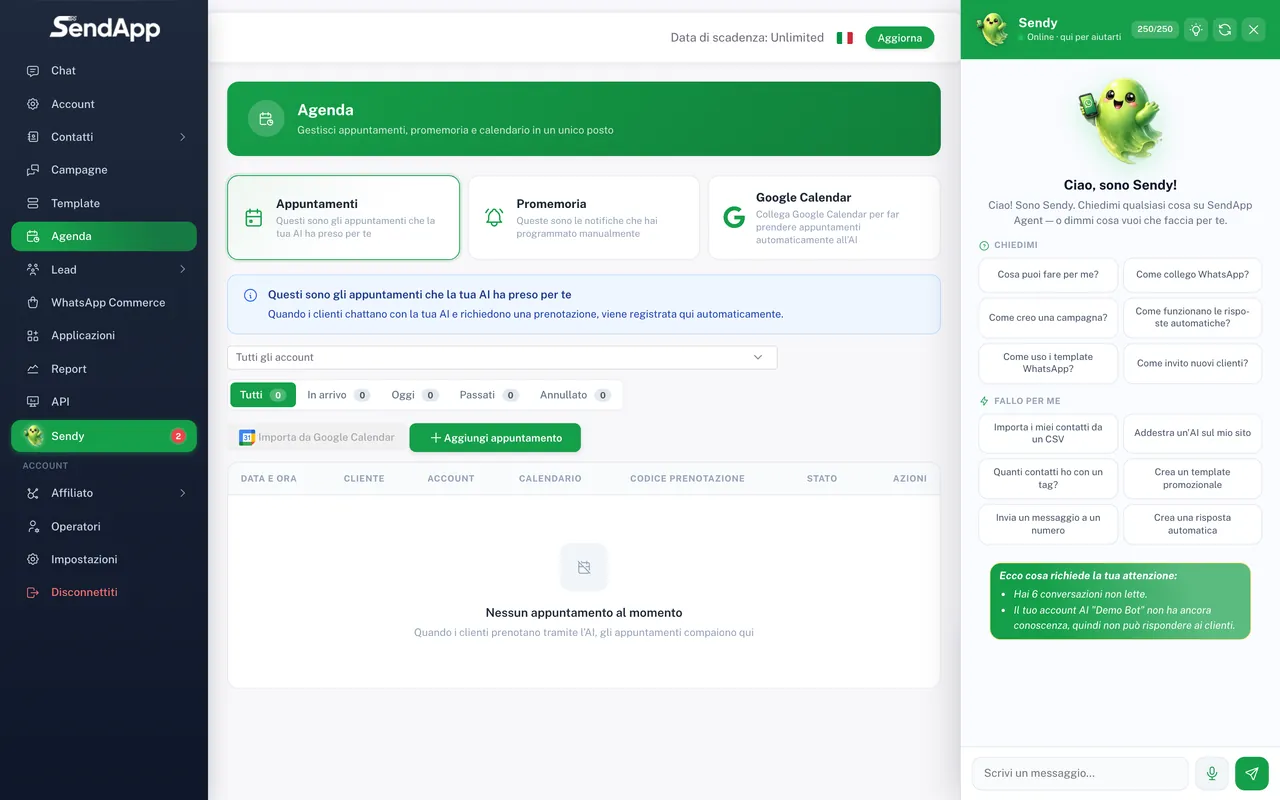
Creare un promemoria
- 1
Apri Agenda → Promemoria → Nuovo
Entra nella scheda Reminders e crea un nuovo promemoria.
- 2
Scegli il destinatario e il canale
Un contatto o un segmento, e il canale su cui inviare (es. WhatsApp).
- 3
Scrivi il messaggio
Il testo del promemoria (es. “Ti aspettiamo domani alle 15:00”).
- 4
Imposta data, ora e ricorrenza
Una tantum oppure ricorrente (giornaliero, settimanale, mensile).
- 5
Salva
Il promemoria parte in automatico all’orario impostato.
Prenotazioni e link di prenotazione
Le prenotazioni vivono nella scheda Bookings: ogni appuntamento ha contatto, titolo, data, ora, durata e note. Con l’app “Appointment Link” puoi generare un link di prenotazione da condividere (sito, bio Instagram, messaggi); l’AI può anche proporlo in chat quando un cliente chiede un appuntamento. Le prenotazioni raccolte compaiono in Bookings, pronte da gestire.
Abbina prenotazioni e promemoria: alla conferma dell’appuntamento, imposta un promemoria automatico il giorno prima. È il modo più efficace per abbattere i mancati arrivi.
Sincronizzare Google Calendar
- 1
Collega il tuo account Google
Dall’app Google Calendar (in Applicazioni) autorizza SendApp ad accedere al calendario (OAuth).
- 2
Attiva la sincronizzazione sulla prenotazione
Quando crei un booking, abilita l’opzione di sincronizzazione con Google Calendar.
- 3
Verifica
L’appuntamento viene creato anche sul tuo Google Calendar, così tieni tutto allineato.
Note tecniche
I promemoria vengono elaborati automaticamente a intervalli regolari: imposta l’orario qualche minuto in anticipo rispetto al momento esatto in cui vuoi che il cliente riceva l’avviso, così sei sempre coperto.
Errori comuni
- Il promemoria non arriva
- Controlla che il canale scelto sia collegato e attivo e che il numero del destinatario sia valido.
- Sovrapposizioni di appuntamenti
- Sincronizza Google Calendar e tieni il calendario aggiornato, così hai sempre sott’occhio gli impegni già presi quando confermi una nuova prenotazione.
Pronto a metterlo in pratica?
Apri SendApp e segui i passi di questa guida. Hai bisogno di aiuto? Il supporto è a un messaggio di distanza.