Anleitung/SendApp Agent/Kalender & Erinnerungen
Agenda: Buchungen, Erinnerungen und Google Calendar
Die Agenda macht SendApp Agent zu einem Buchungs- und Erinnerungswerkzeug. Sie reduziert No-Shows mit automatischen Hinweisen über WhatsApp und lässt dich Termine auch sammeln, während du schläfst, dank eines teilbaren Buchungslinks.
Aktualisiert am 16. Juni 2026 · 7 Min. Lesezeit
Bevor du beginnst
- SendApp Agent-Konto
- Ein verbundener Kanal, um die Erinnerungen zu versenden
Die zwei Reiter: Reminder und Bookings
Die Seite Agenda ist in zwei Bereiche unterteilt: die Erinnerungen (Reminders), geplante und wiederkehrende Nachrichten, und die Buchungen (Bookings), die von den Kunden gesammelten Termine.
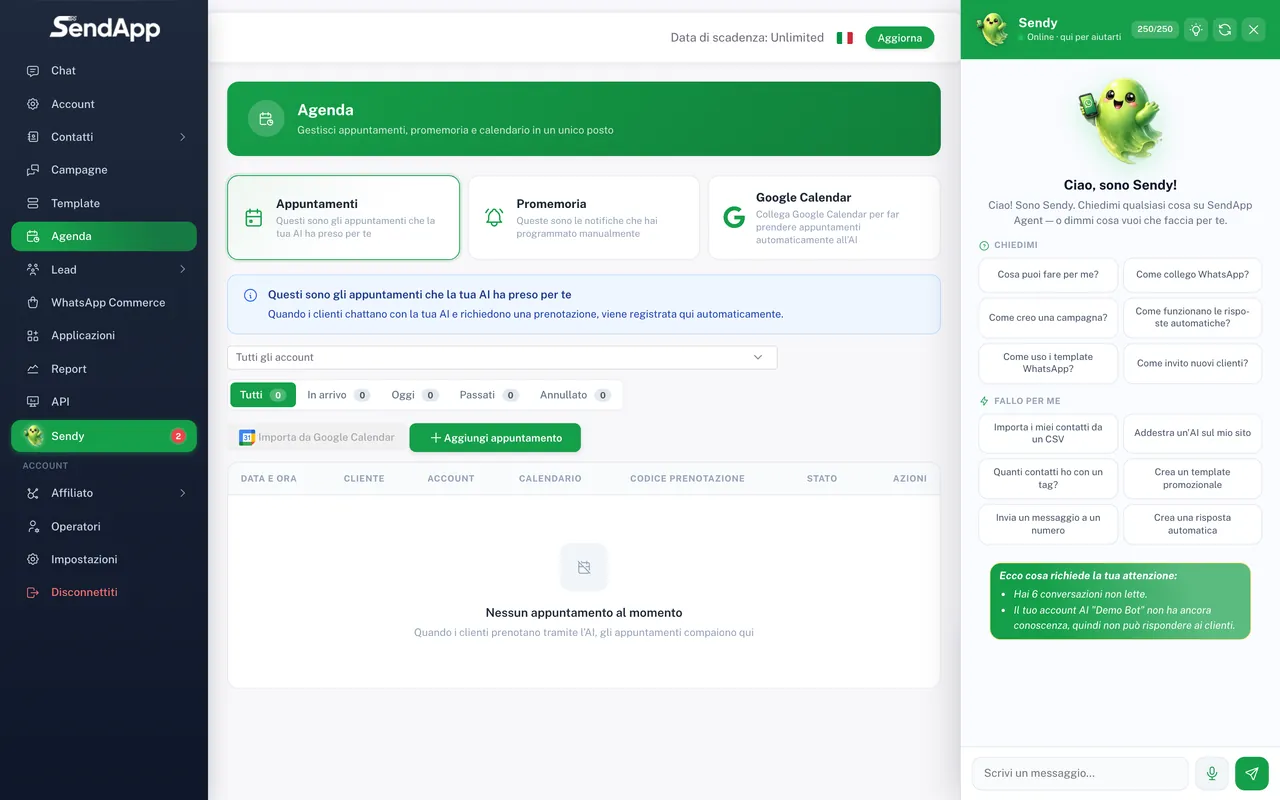
Eine Erinnerung erstellen
- 1
Öffne Agenda → Erinnerungen → Neu
Gehe in den Reiter Reminders und erstelle eine neue Erinnerung.
- 2
Wähle Empfänger und Kanal
Ein Kontakt oder ein Segment, und den Kanal, über den gesendet wird (z. B. WhatsApp).
- 3
Schreibe die Nachricht
Der Text der Erinnerung (z. B. „Wir erwarten dich morgen um 15:00“).
- 4
Lege Datum, Uhrzeit und Wiederholung fest
Einmalig oder wiederkehrend (täglich, wöchentlich, monatlich).
- 5
Speichern
Die Erinnerung startet automatisch zur eingestellten Uhrzeit.
Buchungen und Buchungslink
Die Buchungen leben im Reiter Bookings: Jeder Termin hat Kontakt, Titel, Datum, Uhrzeit, Dauer und Notizen. Mit der App „Appointment Link“ kannst du einen teilbaren Buchungslink erzeugen (Website, Instagram-Bio, Nachrichten); die KI kann ihn auch im Chat vorschlagen, wenn ein Kunde nach einem Termin fragt. Die gesammelten Buchungen erscheinen in Bookings, bereit zur Verwaltung.
Kombiniere Buchungen und Erinnerungen: Lege bei der Bestätigung des Termins eine automatische Erinnerung für den Vortag fest. Das ist der wirksamste Weg, um die ausbleibenden Erscheinungen zu reduzieren.
Google Calendar synchronisieren
- 1
Verbinde dein Google-Konto
Über die App Google Calendar (in Anwendungen) autorisierst du SendApp, auf den Kalender zuzugreifen (OAuth).
- 2
Aktiviere die Synchronisierung bei der Buchung
Wenn du eine Buchung erstellst, aktiviere die Option zur Synchronisierung mit Google Calendar.
- 3
Überprüfen
Der Termin wird auch in deinem Google Calendar erstellt, so bleibt alles abgestimmt.
Technische Hinweise
Die Erinnerungen werden automatisch in regelmäßigen Abständen verarbeitet: Stelle die Uhrzeit ein paar Minuten vor dem genauen Moment ein, in dem der Kunde den Hinweis erhalten soll, so bist du immer abgesichert.
Häufige Fehler
- Die Erinnerung kommt nicht an
- Prüfe, ob der gewählte Kanal verbunden und aktiv ist und ob die Nummer des Empfängers gültig ist.
- Terminüberschneidungen
- Synchronisiere Google Calendar und halte den Kalender aktuell, so hast du beim Bestätigen einer neuen Buchung immer die bereits vereinbarten Termine im Blick.
Bereit für die Umsetzung?
Öffne SendApp und folge den Schritten dieser Anleitung. Brauchst du Hilfe? Der Support ist nur eine Nachricht entfernt.