Guide/SendApp Cloud/Premiers pas
Connecter un numéro WhatsApp via QR
SendApp Cloud connecte votre numéro WhatsApp par la lecture d’un QR code, comme le fait WhatsApp Web. Il n’utilise pas l’API officielle de Meta : il est conçu pour les messages transactionnels et opérationnels depuis votre numéro. Voyons ici comment le connecter et que faire en cas de problème.
Mis à jour le 16 juin 2026 · 6 min de lecture
Avant de commencer
- Un compte SendApp Cloud
- Un téléphone avec WhatsApp actif sur le numéro à connecter
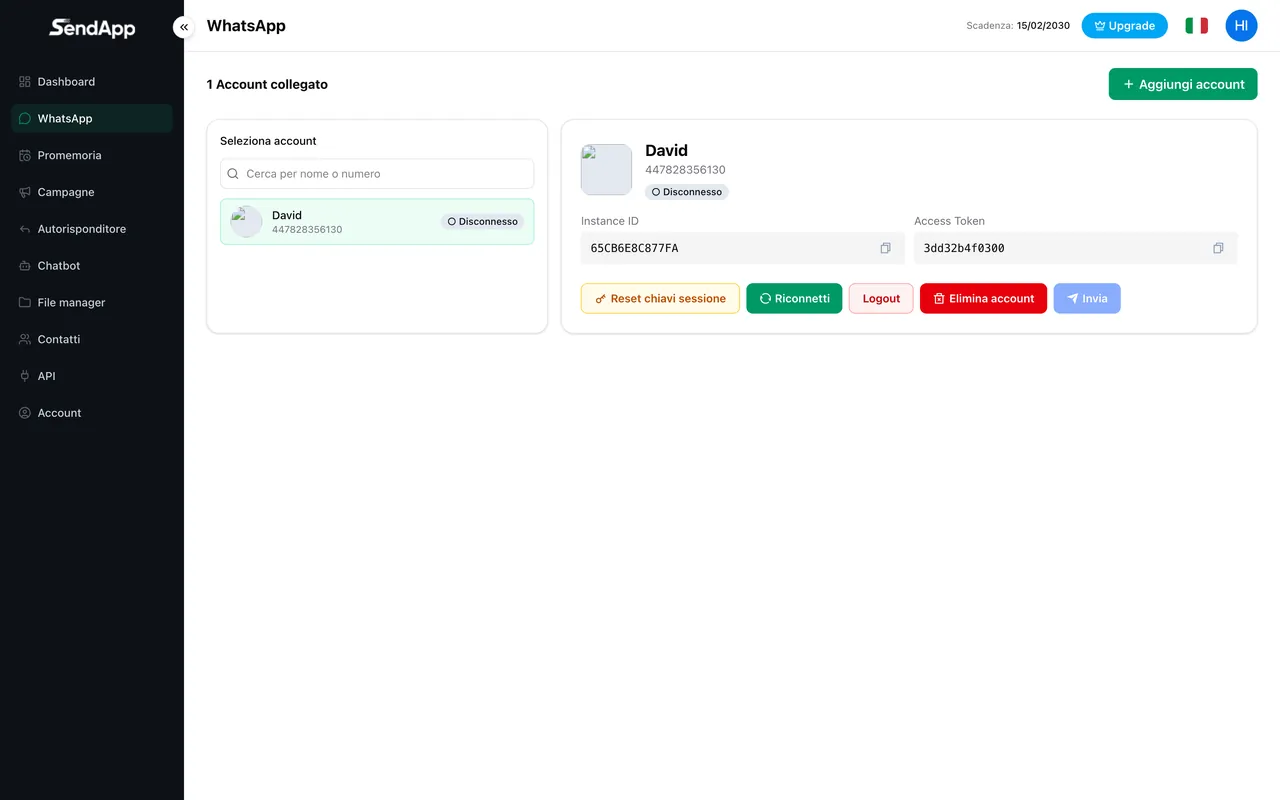
Ajouter un compte
- 1
Ouvrez WhatsApp depuis le menu
Allez dans la section WhatsApp/Comptes et appuyez sur « Ajouter un compte ».
- 2
Attendez le QR
Un QR code s’affiche. Il se régénère automatiquement toutes les ~45 secondes pour des raisons de sécurité.
- 3
Sur le téléphone, ouvrez Appareils connectés
WhatsApp → Paramètres → Appareils connectés → Connecter un appareil.
- 4
Cadrez le QR
Pointez l’appareil photo sur le QR affiché par SendApp.
- 5
Attendez la connexion
Le statut passe à « Connecté » et le compte est prêt à l’emploi.
Gardez le téléphone allumé et en ligne : comme WhatsApp Web, la connexion utilise le téléphone comme référence. S’il reste hors ligne longtemps, le compte peut se déconnecter et vous devrez rescanner le QR.
Erreurs courantes et solutions
- Conflit avec une autre session
- Si une erreur de conflit apparaît, une autre session WhatsApp Web/Desktop interfère. Sur le téléphone, ouvrez Appareils connectés, déconnectez celles que vous ne reconnaissez pas, attendez le minuteur et réessayez.
- « En attente du message » sur le téléphone du destinataire
- Après une reconnexion, cela peut arriver : utilisez la fonction de réinitialisation des clés de session (pour un numéro précis ou pour tous) pour le résoudre.
- Le QR se régénère avant que vous puissiez le scanner
- C’est normal (toutes les ~45 secondes). Gardez le téléphone prêt et cadrez dès qu’il apparaît.
Prêt à passer à la pratique ?
Ouvrez SendApp et suivez les étapes de ce guide. Besoin d’aide ? Le support est à un message près.