Guía/SendApp Cloud/Primeros pasos
Vincular un número de WhatsApp mediante QR
SendApp Cloud vincula tu número de WhatsApp mediante el escaneo de un código QR, igual que hace WhatsApp Web. No usa la API oficial de Meta: está pensado para mensajes transaccionales y operativos desde tu número. Aquí vemos cómo vincularlo y qué hacer si algo no funciona.
Actualizado el 16 de junio de 2026 · 6 min de lectura
Antes de empezar
- Una cuenta de SendApp Cloud
- Un teléfono con WhatsApp activo en el número que vas a vincular
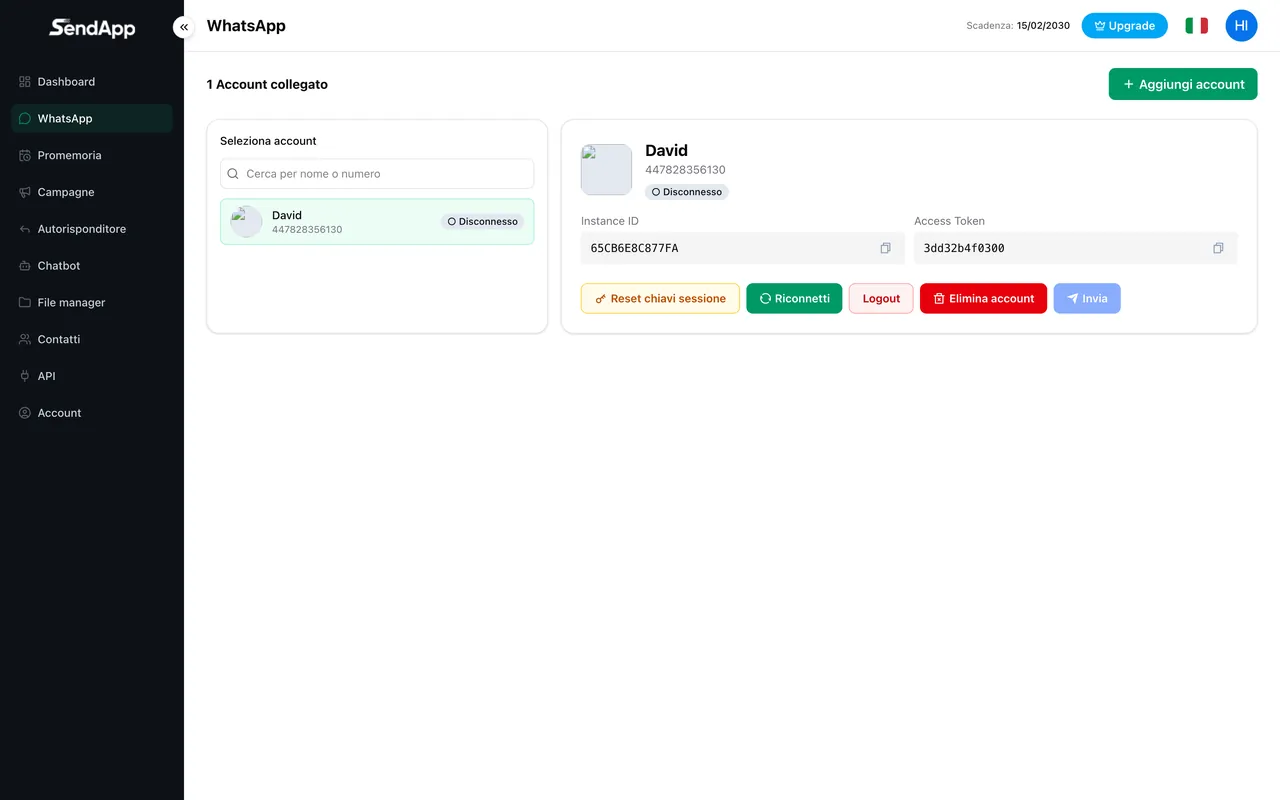
Añadir una cuenta
- 1
Abre WhatsApp desde el menú
Ve a la sección WhatsApp/Cuentas y pulsa «Añadir cuenta».
- 2
Espera el QR
Se muestra un código QR. Se regenera automáticamente cada ~45 segundos por seguridad.
- 3
En el teléfono abre Dispositivos vinculados
WhatsApp → Ajustes → Dispositivos vinculados → Vincular un dispositivo.
- 4
Enfoca el QR
Apunta la cámara al QR que muestra SendApp.
- 5
Espera la conexión
El estado cambia a «Conectado» y la cuenta queda lista para usar.
Mantén el teléfono encendido y conectado: como WhatsApp Web, la vinculación usa el teléfono como referencia. Si permanece sin conexión mucho tiempo, la cuenta puede desconectarse y tendrás que volver a escanear el QR.
Errores habituales y soluciones
- Conflicto con otra sesión
- Si aparece un error de conflicto, otra sesión de WhatsApp Web/Desktop está interfiriendo. En el teléfono abre Dispositivos vinculados, cierra las que no reconozcas, espera el temporizador e inténtalo de nuevo.
- «Esperando el mensaje» en el teléfono del destinatario
- Tras una revinculación puede ocurrir: usa la función de reinicio de las claves de sesión (para un número concreto o para todos) para resolverlo.
- El QR se regenera antes de escanearlo
- Es normal (cada ~45 segundos). Ten el teléfono listo y enfócalo en cuanto aparezca.
¿Listo para ponerlo en práctica?
Abre SendApp y sigue los pasos de esta guía. ¿Necesitas ayuda? El soporte está a un mensaje de distancia.