Guía/SendApp Cloud/Envíos y campañas
Crear una campaña (envío masivo)
Las campañas de SendApp Cloud envían un mensaje a un grupo de contactos desde tus números vinculados. A diferencia de la API oficial, no se necesitan plantillas aprobadas: escribes texto libre. Precisamente por eso debe usarse con criterio, para mensajes transaccionales y operativos.
Actualizado el 16 de junio de 2026 · 6 min de lectura
Antes de empezar
- Al menos un número vinculado
- Un grupo de contactos
- Crédito de mensajes disponible en el plan
Usa SendApp Cloud para mensajes transaccionales y operativos hacia contactos que esperan tu mensaje. Para el marketing masivo de gran volumen es más seguro la API oficial (SendApp Official): enviar promociones a desconocidos desde el número vinculado mediante QR expone al riesgo de bloqueo.
Crear la campaña
- 1
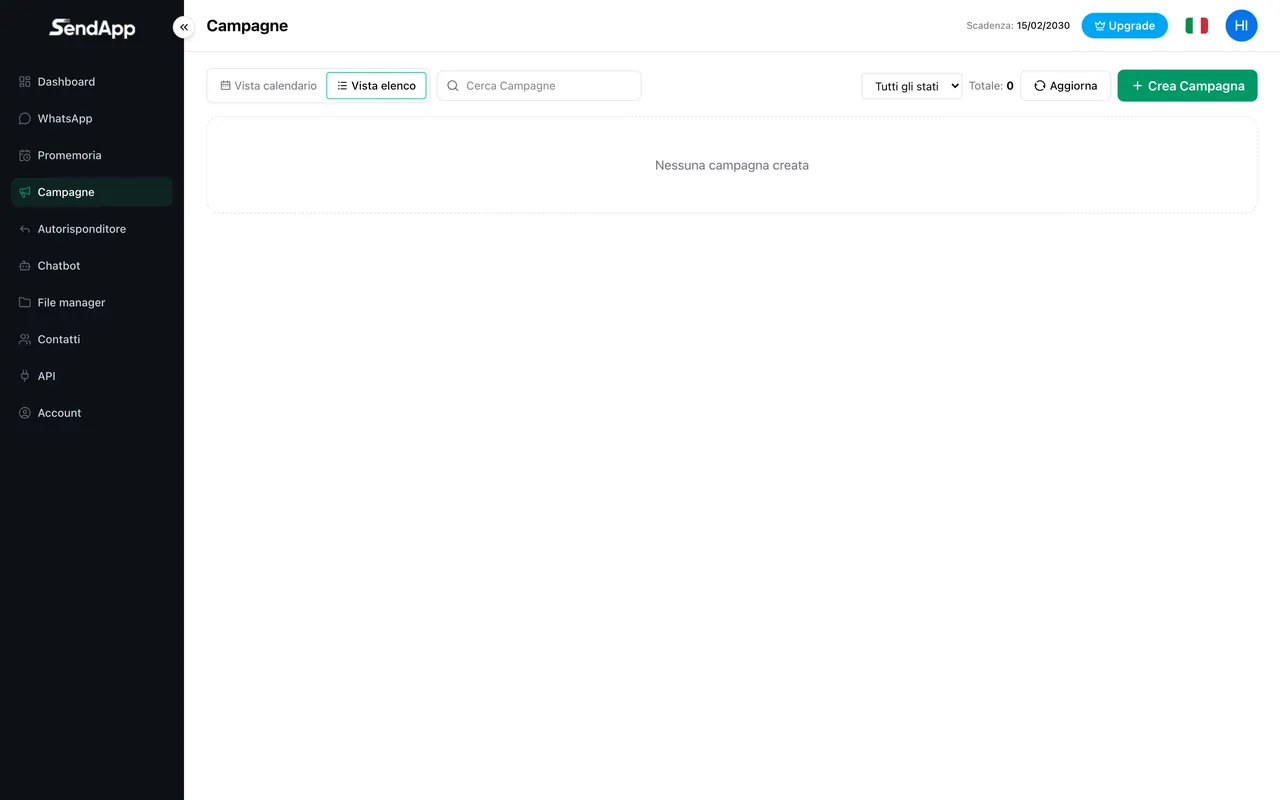
Abre Campañas → Nueva campaña
Inicia la creación.
- 2
Pon un nombre y elige el grupo
Selecciona el grupo de contactos destinatarios.
- 3
Elige los números que vas a usar
Selecciona una o varias cuentas de WhatsApp: los envíos se distribuirán entre ellas.
- 4
Redacta el mensaje
Texto libre y, si quieres, un archivo multimedia (imagen/vídeo/documento).
- 5
Configura tiempos y límites
Fecha/hora de envío, retardo mínimo/máximo entre mensajes (de 10 a 300 segundos), límite diario y franja horaria (p. ej. 09:00–17:00).
- 6
Guarda e inicia
La campaña entra en cola y arranca según la programación.
Retardos y franja horaria
El retardo aleatorio entre un mensaje y otro (y la franja horaria) sirve para que el envío resulte más «humano» y reducir el riesgo de bloqueo. En números nuevos, usa retardos más amplios y volúmenes bajos.
Seguimiento y fallidos
- Sigue el estado de la campaña (activa, en pausa, completada, con error).
- Abre el detalle de mensajes con filtro todos/enviados/fallidos.
- Reenvía solo a los fallidos, sin volver a enviar a quien ya ha recibido.
¿Listo para ponerlo en práctica?
Abre SendApp y sigue los pasos de esta guía. ¿Necesitas ayuda? El soporte está a un mensaje de distancia.