Anleitung/SendApp Cloud/Versand & Kampagnen
Eine Kampagne erstellen (Massenversand)
Die Kampagnen von SendApp Cloud senden eine Nachricht an eine Kontaktgruppe von deinen verbundenen Nummern. Anders als bei der offiziellen API sind keine genehmigten Templates nötig: Du schreibst freien Text. Genau deshalb sollte es mit Bedacht eingesetzt werden, für transaktionale und operative Nachrichten.
Aktualisiert am 16. Juni 2026 · 6 Min. Lesezeit
Bevor du beginnst
- Mindestens eine verbundene Nummer
- Eine Kontaktgruppe
- Verfügbares Nachrichtenguthaben im Plan
Nutze SendApp Cloud für transaktionale und operative Nachrichten an Kontakte, die deine Nachricht erwarten. Für hochvolumiges Massen-Marketing ist die offizielle API (SendApp Official) sicherer: Werbung an Unbekannte von der per QR verbundenen Nummer zu senden, birgt ein Sperrrisiko.
Die Kampagne erstellen
- 1
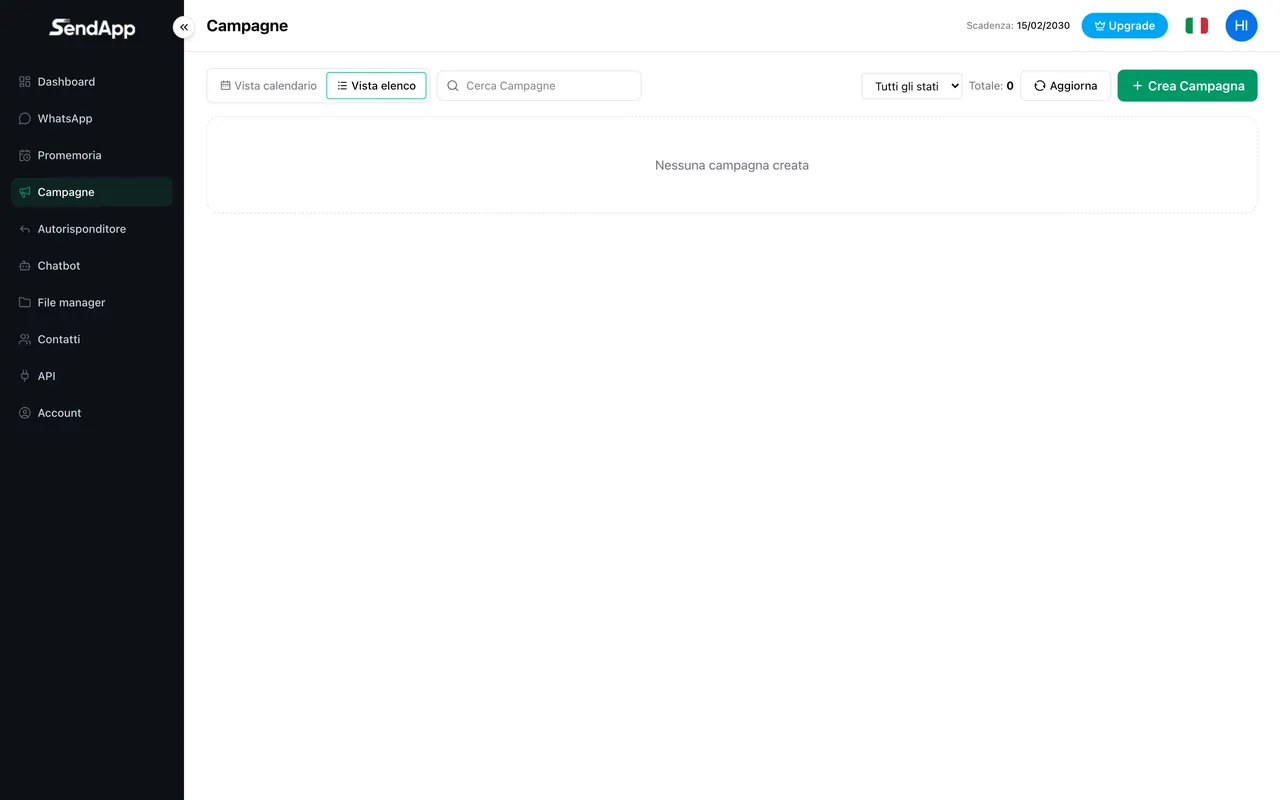
Öffne Kampagnen → Neue Kampagne
Starte die Erstellung.
- 2
Gib einen Namen und wähle die Gruppe
Wähle die Empfänger-Kontaktgruppe aus.
- 3
Wähle die zu nutzenden Nummern
Wähle ein oder mehrere WhatsApp-Konten aus: Die Versendungen werden auf sie verteilt.
- 4
Verfasse die Nachricht
Freier Text und, wenn du möchtest, ein Medium (Bild/Video/Dokument).
- 5
Lege Zeiten und Limits fest
Sendedatum/-uhrzeit, minimale/maximale Verzögerung zwischen Nachrichten (von 10 bis 300 Sekunden), Tageslimit und Zeitfenster (z. B. 09:00–17:00).
- 6
Speichern und starten
Die Kampagne reiht sich in die Warteschlange ein und startet gemäß der Planung.
Verzögerungen und Zeitfenster
Die zufällige Verzögerung zwischen den Nachrichten (und das Zeitfenster) dient dazu, den Versand „menschlicher“ wirken zu lassen und das Sperrrisiko zu verringern. Bei neuen Nummern verwende größere Verzögerungen und geringe Mengen.
Überwachung und Fehlschläge
- Verfolge den Status der Kampagne (aktiv, pausiert, abgeschlossen, fehlerhaft).
- Öffne die Nachrichtendetails mit Filter alle/gesendet/fehlgeschlagen.
- Sende nur an die Fehlgeschlagenen erneut, ohne an bereits Erreichte erneut zu senden.
Bereit für die Umsetzung?
Öffne SendApp und folge den Schritten dieser Anleitung. Brauchst du Hilfe? Der Support ist nur eine Nachricht entfernt.