Anleitung/SendApp Cloud/Erste Schritte
WhatsApp-Nummer per QR verbinden
SendApp Cloud verbindet deine WhatsApp-Nummer über das Scannen eines QR-Codes, genau wie WhatsApp Web. Es nutzt nicht die offizielle Meta-API: Es ist für transaktionale und operative Nachrichten von deiner Nummer gedacht. Hier zeigen wir dir, wie du sie verbindest und was zu tun ist, wenn etwas nicht funktioniert.
Aktualisiert am 16. Juni 2026 · 6 Min. Lesezeit
Bevor du beginnst
- Ein SendApp-Cloud-Konto
- Ein Telefon mit aktivem WhatsApp auf der zu verbindenden Nummer
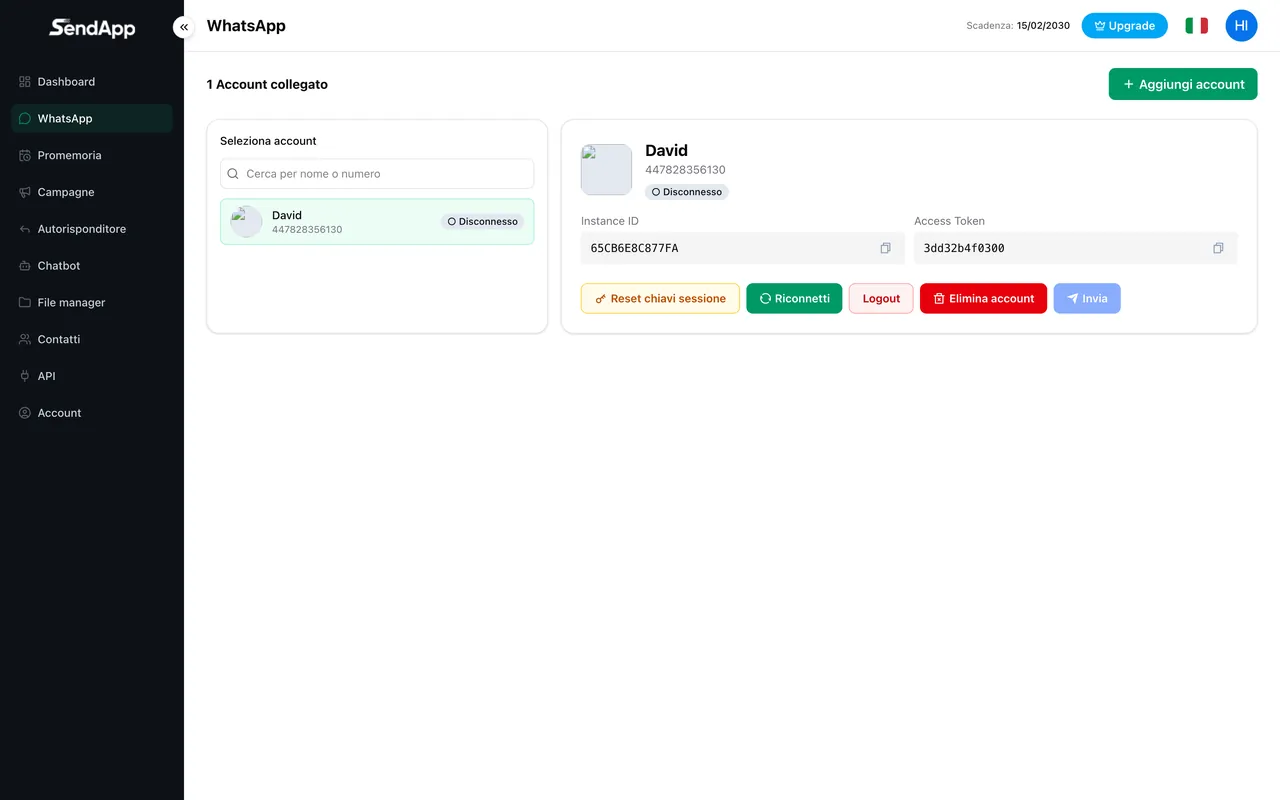
Ein Konto hinzufügen
- 1
Öffne WhatsApp im Menü
Gehe in den Bereich WhatsApp/Konten und drücke auf „Konto hinzufügen“.
- 2
Warte auf den QR
Es wird ein QR-Code angezeigt. Er wird aus Sicherheitsgründen automatisch alle ~45 Sekunden neu erzeugt.
- 3
Öffne auf dem Telefon „Verknüpfte Geräte“
WhatsApp → Einstellungen → Verknüpfte Geräte → Gerät verknüpfen.
- 4
Scanne den QR
Richte die Kamera auf den von SendApp angezeigten QR.
- 5
Warte auf die Verbindung
Der Status wechselt zu „Verbunden“ und das Konto ist einsatzbereit.
Halte das Telefon eingeschaltet und online: Wie bei WhatsApp Web nutzt die Verbindung das Telefon als Referenz. Bleibt es lange offline, kann sich das Konto trennen und du musst den QR erneut scannen.
Häufige Fehler und Lösungen
- Konflikt mit einer anderen Sitzung
- Erscheint ein Konfliktfehler, stört eine andere WhatsApp-Web-/Desktop-Sitzung. Öffne auf dem Telefon „Verknüpfte Geräte“, melde dich von den nicht erkannten ab, warte den Timer ab und versuche es erneut.
- „Warten auf Nachricht“ auf dem Telefon des Empfängers
- Nach einer Wiederverbindung kann das vorkommen: Nutze die Funktion zum Zurücksetzen der Sitzungsschlüssel (für eine bestimmte Nummer oder für alle), um es zu beheben.
- Der QR wird neu erzeugt, bevor du ihn scannst
- Das ist normal (alle ~45 Sekunden). Halte das Telefon bereit und scanne, sobald er erscheint.
Bereit für die Umsetzung?
Öffne SendApp und folge den Schritten dieser Anleitung. Brauchst du Hilfe? Der Support ist nur eine Nachricht entfernt.