Anleitung/SendApp Cloud/Erste Schritte
Mehrere WhatsApp-Nummern verwalten
SendApp Cloud ist darauf ausgelegt, mehrere WhatsApp-Nummern über ein einziges Dashboard zu verwalten. Die maximale Anzahl hängt vom Plan ab (bis zu 15 in den höchsten Plänen). Hier zeigen wir dir, wie du sie verwaltest und wie sie in Kampagnen genutzt werden.
Aktualisiert am 16. Juni 2026 · 4 Min. Lesezeit
Bevor du beginnst
- Ein SendApp-Cloud-Konto
- Mehrere WhatsApp-Nummern zum Verbinden
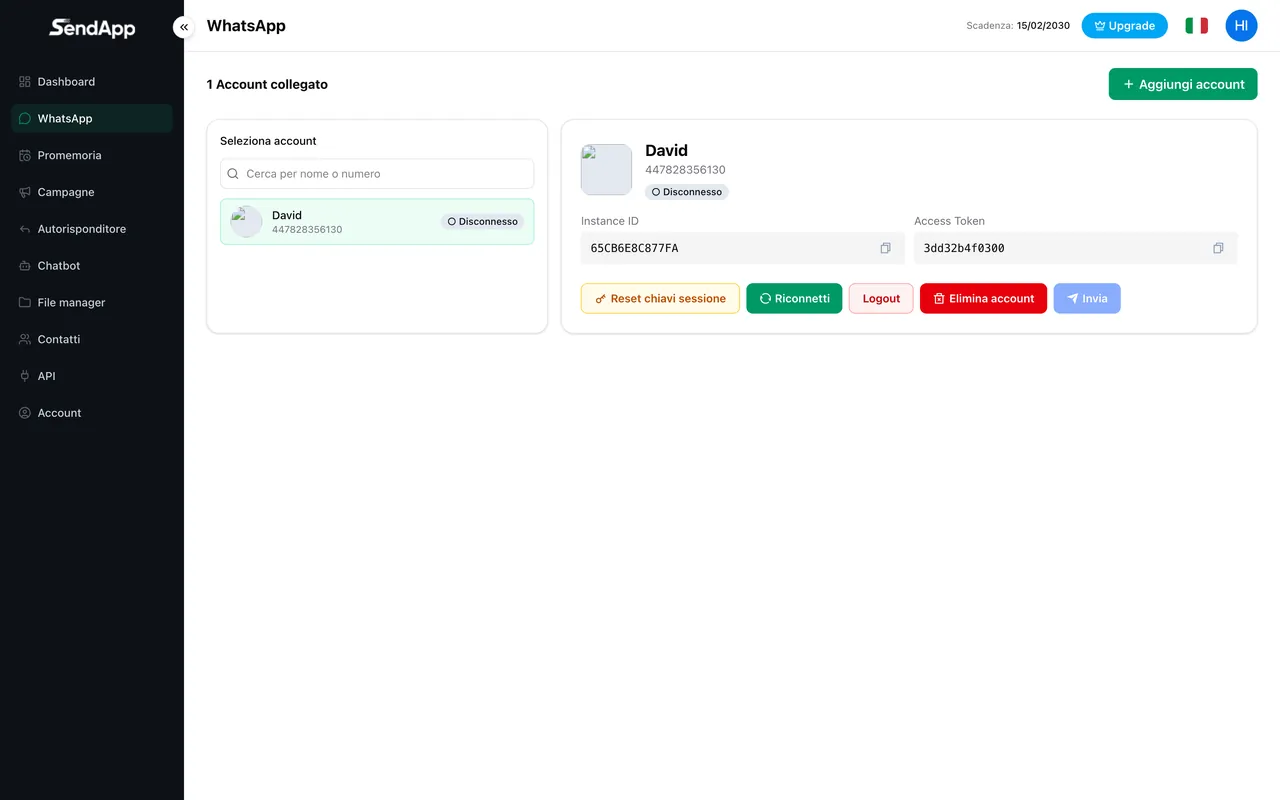
Mehrere Konten in einer einzigen Ansicht
Alle verbundenen Nummern erscheinen auf derselben Seite, mit Status (verbunden/getrennt) und Schnellaktionen (erneut verbinden, zurücksetzen). Du kannst sie nach Name oder Nummer durchsuchen.
Wie viele Nummern kann ich verbinden
Das Limit wird vom Plan festgelegt (der Posten „WhatsApp-Konten“): Es reicht von 1 in den Basis-Plänen bis zu 15 in den höchsten Plänen. Um es zu erhöhen, wechsle zu einem höheren Plan.
Nummern und Kampagnen
- In Kampagnen kannst du mehrere Nummern auswählen: Die Nachrichten werden auf die verbundenen Konten verteilt.
- Jedes Konto hat eigene Zugangsdaten für die Nutzung per API.
- Halte die Konten „warm“ (siehe die Anleitung zur korrekten Nutzung), um das Sperrrisiko zu verringern.
Die Versendungen auf mehrere Nummern zu verteilen hilft, „menschliche“ Rhythmen einzuhalten und das Sperrrisiko zu verringern. Bleibe aber bei den Mengen, die zum Zustand jeder Nummer passen.
Bereit für die Umsetzung?
Öffne SendApp und folge den Schritten dieser Anleitung. Brauchst du Hilfe? Der Support ist nur eine Nachricht entfernt.