Guida/SendApp Cloud/Primi passi
Collegare un numero WhatsApp via QR
SendApp Cloud collega il tuo numero WhatsApp tramite scansione di un QR code, come fa WhatsApp Web. Non usa l’API ufficiale di Meta: è pensato per messaggi transazionali e operativi dal tuo numero. Qui vediamo come collegarlo e cosa fare se qualcosa non va.
Aggiornato il 16 giugno 2026 · 6 min di lettura
Prima di iniziare
- Un account SendApp Cloud
- Un telefono con WhatsApp attivo sul numero da collegare
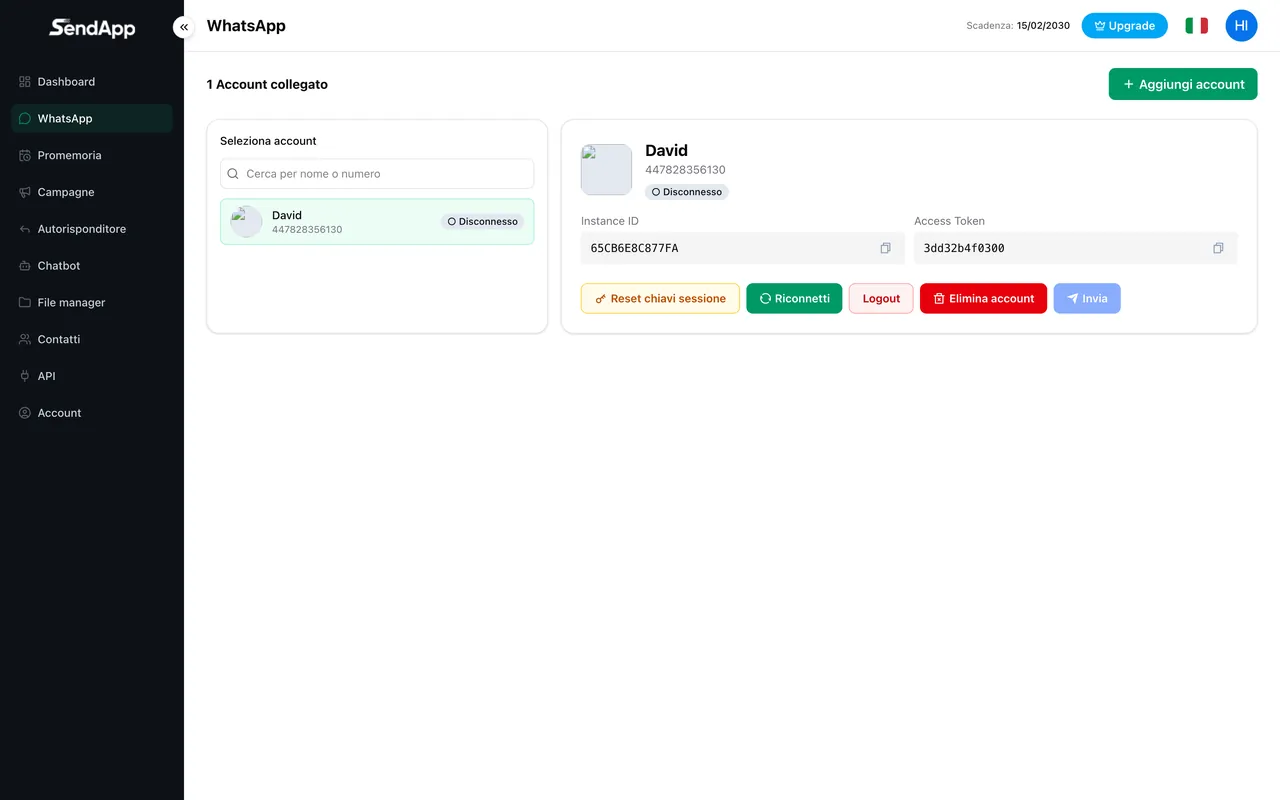
Aggiungere un account
- 1
Apri WhatsApp dal menu
Vai nella sezione WhatsApp/Account e premi “Aggiungi account”.
- 2
Attendi il QR
Viene mostrato un QR code. Si rigenera automaticamente ogni ~45 secondi per sicurezza.
- 3
Sul telefono apri Dispositivi collegati
WhatsApp → Impostazioni → Dispositivi collegati → Collega un dispositivo.
- 4
Inquadra il QR
Punta la fotocamera sul QR mostrato da SendApp.
- 5
Attendi la connessione
Lo stato passa a “Connesso” e l’account è pronto all’uso.
Tieni il telefono acceso e online: come WhatsApp Web, il collegamento usa il telefono come riferimento. Se resta offline a lungo, l’account può disconnettersi e dovrai riscansionare il QR.
Errori comuni e soluzioni
- Conflitto con un’altra sessione
- Se compare un errore di conflitto, un’altra sessione WhatsApp Web/Desktop sta interferendo. Sul telefono apri Dispositivi collegati, esci da quelle che non riconosci, attendi il timer e riprova.
- “In attesa del messaggio” sul telefono del destinatario
- Dopo un ricollegamento può succedere: usa la funzione di reset delle chiavi di sessione (per un numero specifico o per tutti) per risolverlo.
- Il QR si rigenera prima di scansionarlo
- È normale (ogni ~45 secondi). Tieni il telefono pronto e inquadra appena compare.
Pronto a metterlo in pratica?
Apri SendApp e segui i passi di questa guida. Hai bisogno di aiuto? Il supporto è a un messaggio di distanza.