Anleitung/SendApp Official/Kampagnen
Eine Broadcast-Kampagne erstellen
Broadcast-Kampagnen senden ein Template an viele Kontakte. In Official kannst du nur von Meta genehmigte Templates verwenden, den Versand mit Limits und Zeitfenster planen und die Ergebnisse in Echtzeit verfolgen.
Aktualisiert am 16. Juni 2026 · 6 Min. Lesezeit
Bevor du beginnst
- Mindestens ein genehmigtes Template
- Kontakte im Adressbuch
- Verbundene WhatsApp-Nummer
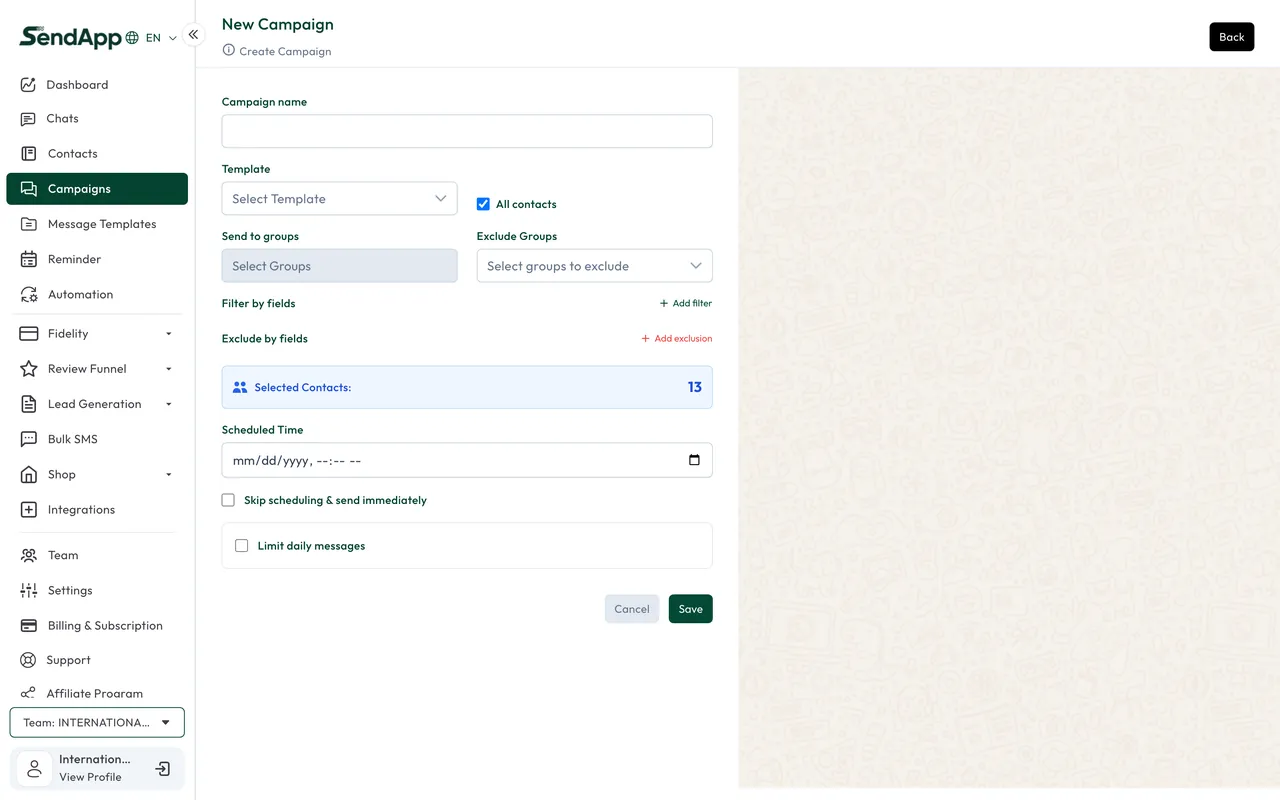
Die Kampagne erstellen
- 1
Öffne Kampagnen → Erstellen
Starte eine neue Kampagne.
- 2
Wähle das Template
Auswählbar sind nur Templates mit dem Status Genehmigt. Fülle die Variablen für die Empfänger aus.
- 3
Wähle die Empfänger
Wähle die Kontakte/Gruppen aus, an die gesendet werden soll.
- 4
Plane und setze die Limits
Datum/Uhrzeit des Versands, optionales Tageslimit und Zeitfenster (standardmäßig 09:00–17:00).
- 5
Starten
Die Kampagne durchläuft die Verarbeitungsstatus (in Erstellung, geplant, läuft, abgeschlossen).
Steuerung während des Versands
- Pausiere, setze fort oder stoppe die Kampagne jederzeit.
- Sende nur an die Fehlgeschlagenen erneut, ohne erneut an bereits Empfangende zu senden.
- Exportiere die Ergebnisse für externe Analysen.
Das Zeitfenster verhindert Versand zu unpassenden Uhrzeiten; das Tageslimit verteilt die Nachrichten über mehrere Tage. Bei neuen Nummern starte mit geringen Volumen.
Die Reports lesen
Für jede Kampagne siehst du Gesendet, Zugestellt, Gelesen, Antworten und Fehlgeschlagen. Das Verhältnis Zugestellt/Gesendet ist der zuverlässigste Indikator: Eine große Lücke deutet auf ungültige Nummern oder nicht zugestellte Templates hin (oft fehlende Zahlungsmethode im WABA).
Bereit für die Umsetzung?
Öffne SendApp und folge den Schritten dieser Anleitung. Brauchst du Hilfe? Der Support ist nur eine Nachricht entfernt.