Anleitung/SendApp Cloud/Kalender & Erinnerungen
Erinnerungen, Buchungen und Google Calendar
Der Kalender von SendApp Cloud vereint Erinnerungen und Buchungen. Er sendet WhatsApp-Hinweise vor einem Termin, sammelt Buchungen über eine öffentliche Seite und synchronisiert sich mit Google Calendar.
Aktualisiert am 16. Juni 2026 · 6 Min. Lesezeit
Bevor du beginnst
- Mindestens eine verbundene Nummer
- Für die Synchronisierung: ein Google-Konto
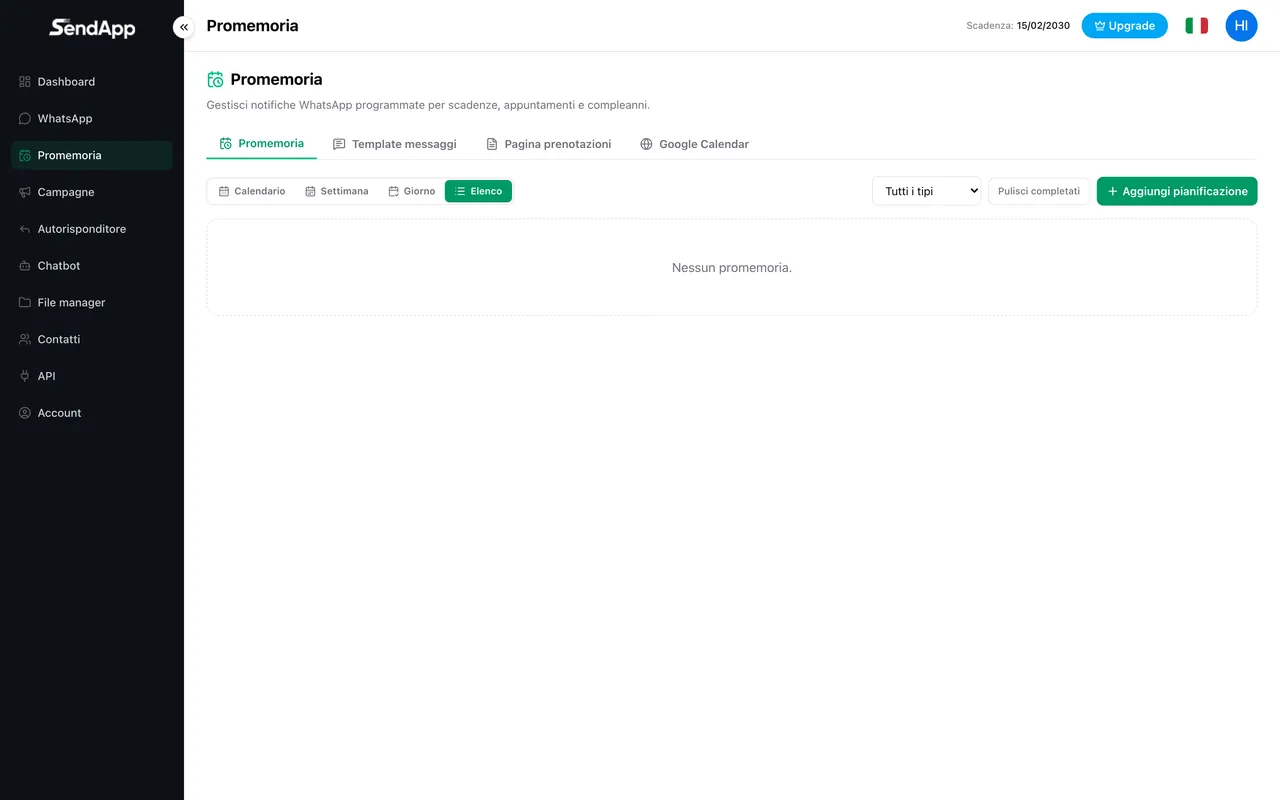
Die vier Bereiche
- Erinnerungen
- Du erstellst einen Hinweis mit Datum/Uhrzeit, Nummer oder Empfängergruppe und einem Nachrichten-Template.
- Nachrichten-Templates
- Wiederverwendbare Texte mit Platzhaltern (z. B. {nome}, {data}), die von den Erinnerungen genutzt werden.
- Buchungsseite
- Eine öffentliche Seite, auf der Kunden einen Slot buchen; sie erzeugt automatische Erinnerungen.
- Google Calendar
- Verbinde deinen Kalender, um die Ereignisse in beide Richtungen zu synchronisieren.
Eine Erinnerung erstellen
- 1
Öffne Erinnerungen → Neu
Lege Datum und Uhrzeit des Hinweises fest.
- 2
Wähle Empfänger und Nummer
Ein Kontakt oder eine Gruppe und die Nummer, von der gesendet wird.
- 3
Wähle das Template
Verwende ein Template mit Platzhaltern, um den Text zu personalisieren.
- 4
Speichern
Die Erinnerung startet automatisch zur eingestellten Uhrzeit.
Öffentliche Buchungsseite
Du veröffentlichst eine Seite mit einem Link zum Teilen: Die Kunden wählen einen Slot und die Buchung erzeugt automatische Erinnerungen. Die Ansichten (Kalender, Woche, Tag, Liste) helfen dir, alles im Blick zu behalten.
Verbinde Google Calendar, um Überschneidungen zu vermeiden: Kalenderereignisse und Buchungen bleiben in beide Richtungen abgeglichen.
Bereit für die Umsetzung?
Öffne SendApp und folge den Schritten dieser Anleitung. Brauchst du Hilfe? Der Support ist nur eine Nachricht entfernt.